구글 플레이스토어 검색기록 전체 삭제 데이터 지우기 하는 법 준비했습니다. paly 스토어 검색창을 클릭하면 본인이 찾아본 모든 검색어가 뜹니다. 내가 저번에 무슨 앱을 다운로드했었더라 궁금할 때가 있죠.
삭제한 어플을 다시 내려받고 싶은데 이름이 기억 안 날 때도 있습니다. 이럴 때 바로 찾을 수 있게 도와줍니다. 고마운 기능이죠. 한데 공용 기기를 사용하고 있다면? 불편합니다. 내 검색어를 타인이 못 보게 하고 싶다면 아래 방법을 따라 지워 보세요.
구글 플레이스토어 검색기록 전체 삭제 데이터 지우기
다른 앱은 검색창 아래 남은 검색어를 꾹 누르면 삭제 버튼이 뜹니다. 하지만 구글 플레이스토어는 키워드를 꾹 누르고 있어도 아무 버튼도 생기지 않죠. 아무 반응이 없습니다. 직접 없애는 2가지 방법 준비했습니다. 편한 방식을 골라 깔끔히 삭제해 보세요.
- play 스토어 검색어만 전체 삭제 하면 된다 → 1번
- 검색어 지우는 김에 플레이 스토어 청소 한 번 하고 싶다 → 2번
1. 플레이 스토어 설정 삭제
- 구글 플레이 스토어 앱을 열어 주세요.
- 오른쪽 상단, 프로필 사진을 터치합니다.
- 톱니바퀴 아이콘 설정 눌러 주세요.
- 일반 터치합니다.
- 2번 째 메뉴 계정 및 기기 환경 설정 눌러 주세요.
- 스크롤을 내립니다. 아래로 조금만 내려가 주세요.
- 기기 검색 기록 삭제 메뉴 터치합니다.
‘기기 검색 기록을 삭제하시겠습니까? 이 기기를 사용하며 play에서 검색한 모근 기록이 삭제됩니다.’ 문구가 떴다면 잘 따라오셨습니다. 우측 하단 기록 삭제 보이시죠? 클릭합니다. 하단에 검색 기록이 지워짐 문구가 떴다면 성공입니다.
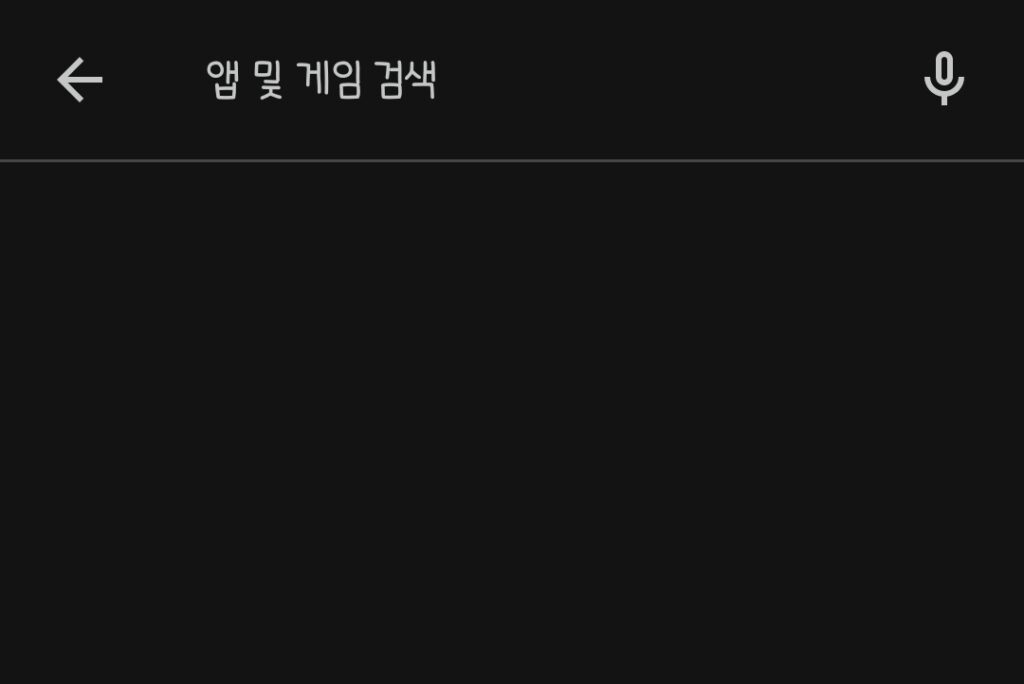
플레이 스토어 첫 화면으로 돌아가 보세요. 앱 종료 후 다시 열어도 됩니다. 검색창을 터치해 보세요. 검색창 아래 키워드 데이터가 싹 지워졌습니다. 검색창이 깨끗해졌어요. 전체 검색기록은 이렇게 삭제해 주시면 됩니다.
2. 플레이 스토어 데이터 삭제
- 플레이스토어 앱을 꾹 눌러 주세요.
- 네모 박스가 뜹니다.
- 오른쪽 상단 동그라미 i 모양을 눌러 주세요.
- 사용량 카테고리 아래, 저장공간 터치합니다.
- 왼쪽 하단, 데이터 삭제 버튼을 눌러 주세요.
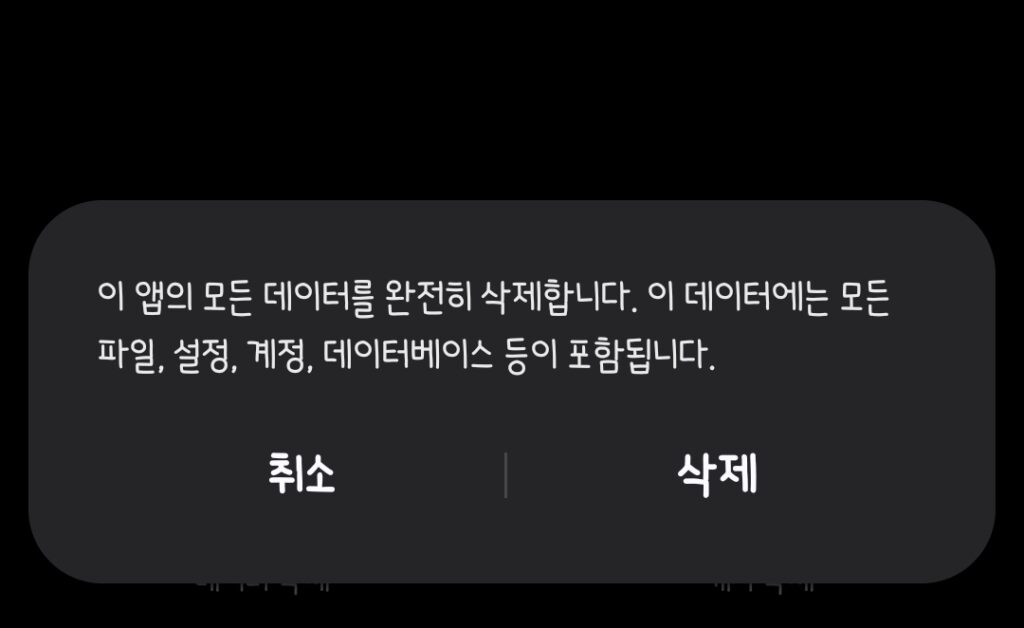
‘이 앱의 모근 데이터를 완전히 삭제합니다. 이 데이터에는 모든 파일, 설정, 계정, 데이터베이스 등이 포함됩니다.’ 문구가 뜹니다. 아래 계정이란 단어에 겁먹지 마세요. 구글 아이디가 지워지는 게 아닙니다. 계정 정보 초기화 정도로 생각하시면 됩니다.
플레이스토어에 수북이 쌓인 데이터를 청소하고 싶다면. 한 번에 모든 정보를 리셋하고 싶다면 삭제 버튼 클릭합니다. 데이터와 캐시가 0B 바뀌었다면 성공. 작업 완료입니다. 플레이 스토어를 열어 검색창을 눌러 보세요. 모든 검색어가 사라졌습니다.