사진 화질 높이기 보정 방법 2가지 준비했습니다. 갤럭시 갤러리 기본 앱에서 작업하는 방법, 무료 사이트를 이용해 화질 개선할 수 있는 법 나눠 정리했어요. 구형 스마트폰으로 찍은 옛사진이 너무 흐릿해서 좀 더 또렷하게 하고 싶을 때 사용해 보세요.
갤럭시 리마스터 사진 화질 높이기
- 갤럭시 갤러리 앱을 열어 주세요.
- 앨범에서 화질 개선하고 싶은 이미지를 찾아 주세요.
- 찾으셨다면 클릭. 보정할 사진을 띄웁니다.
- 오른쪽 상단, 점점점 모양 터치해 주세요.
- 상세 정보 누릅니다.
사진 아래 라이브 효과, 배경 흐리기, 리마스터 3가지 옵션이 뜹니다. 우측 맨 끝, 리마스터 버튼 눌러 주세요. ‘사진 리마스트터 중…’ 문구가 뜹니다. 조금 기다려 주세요. 작업이 완료되면 원본과 리마스터로 구역이 나뉜 사진이 뜹니다.
원본 쪽이 본래 이미지, 리마스터 쪽이 화질 높인 사진입니다. 아래 < > 동그라미를 눌러 오른쪽, 왼쪽 이동해 보세요. 번갈아 보면서 비교하면 차이가 보입니다. 사진 줌 도 가능합니다. 당겨서 확인해 보세요.
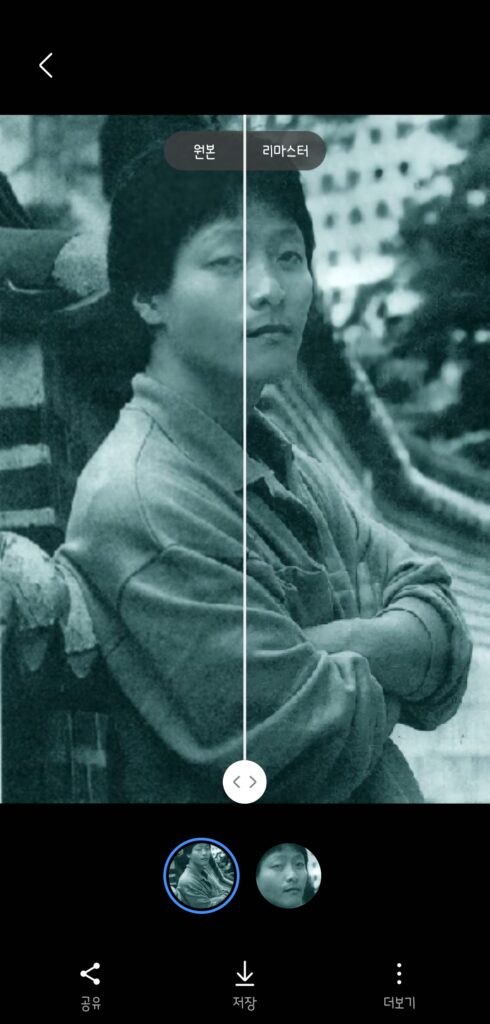
리마스터한 작업물을 이메일이나 SNS로 바로 전송하고 싶다면 공유 버튼. 바로 갤러리에 저장하고 싶다면 저장 버튼. 원본 그대로 두고 화질 개선한 사진은 따로 저장하고 싶다면 다른 파일로 저장하면 갤럭시 리마스터로 사진 화질 높이기 작업 완료입니다.
무료 사이트 사진 화질 높이기 보정
- iLoveImg 홈페이지 열어 주세요.
- 이미지 업스케일링 메뉴 클릭합니다.
- 여러 이미지 버튼을 눌러 화질 높이고 싶은 사진을 열어 주세요. 이미지가 바탕화면에 있다면 드래그해서 넣으셔도 됩니다.
- 보정 작업이 시작됩니다. 결과물이 나올 때까지 기다려 주세요.
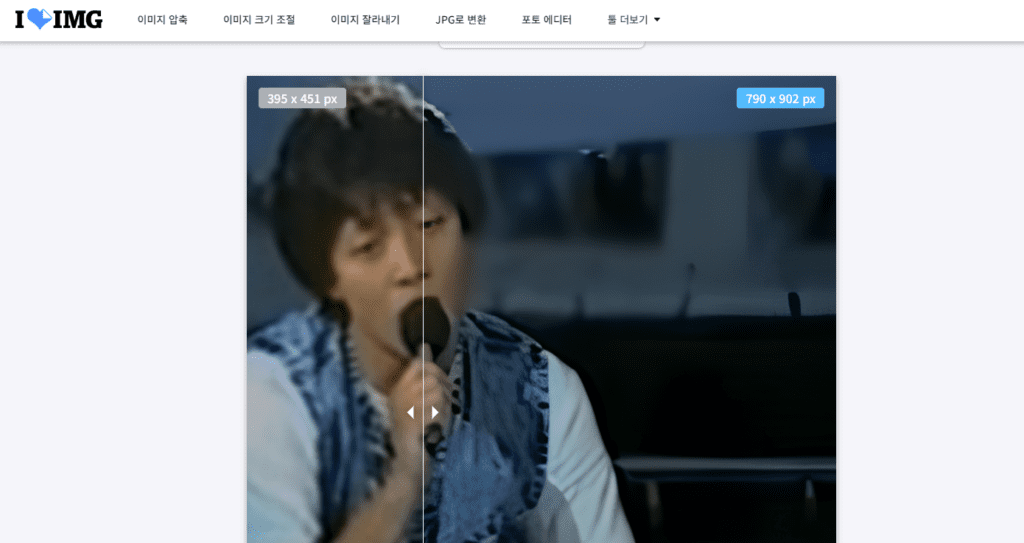
반 나뉜 이미지가 뜨면 작업 완료입니다. ◀▶ 오른쪽, 왼쪽 움직여 보세요. 화질이 얼마나 높아졌고 어떻게 개선됐는지 비교, 확인할 수 있습니다.
보정한 사진 확인이 끝났고 결과물이 마음에 든다면, 오른쪽 파란 업스케일 버튼 눌러 주세요.
업스케일링된 이미지 다운로드 버튼 클릭해 주세요. 내가 지정한 PC 다운로드 파일에 저장됩니다.
친구나 가족에게 보내셔도 좋고 개인 소장해도 좋습니다. 흐릿한 사진을 또렷하게 만들고 싶을 때 활용해 보세요.
화질 보정 NO 현존 최고 화소 스마트폰
갤럭시 사진 보정 팁
수수료를 지급받을 수 있습니다.