구글 계정 내 기기 삭제 및 로그아웃하는 법 준비했습니다. 사용하던 안드로이드 기기를 중고 거래 했을 때 또는 친구나 가족 기기로 유튜브 로그인 했던 흔적을 지우고 싶을 때 아래 방법대로 따라해 보세요.
구글 계정 내 기기 로그아웃 (PC)
- 구글 사이트를 열어 주세요. 로그인합니다.
- 오른쪽 상단 프로필 사진을 클릭합니다.
- 안녕하세요. OOO 님 아래, Google 계정 관리 버튼 눌러 주세요.
- 전면 초록색 방패 모양, 보안 도움말 있음 칸을 클릭해 주세요.
- 2번 째 메뉴, 내 기기 (로그인한 기기) 문구 눌러 주세요.
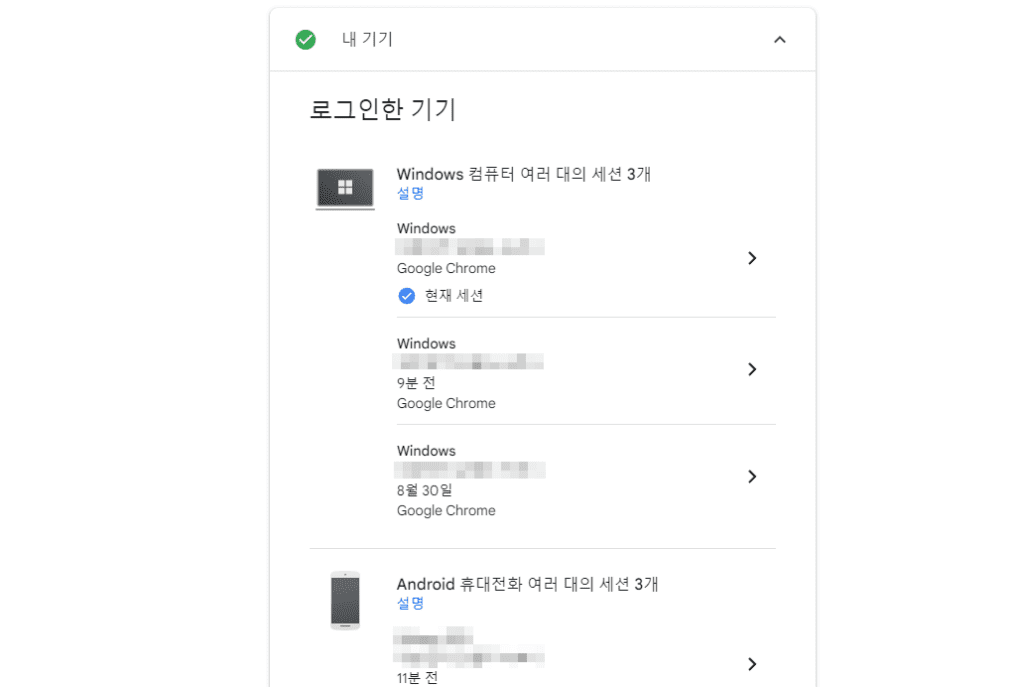
PC, 스마트폰, 갤럭시워치, 갤럭시 탭 등등 내 구글 계정으로 로그인했던 모든 기기가 뜹니다. 목록에서 삭제하고 싶거나 로그아웃하고 싶은 기기를 찾아 주세요. 스크롤 내리면서 찾아 주시면 됩니다. 찾으셨나요? > 화살표 클릭해 주세요.
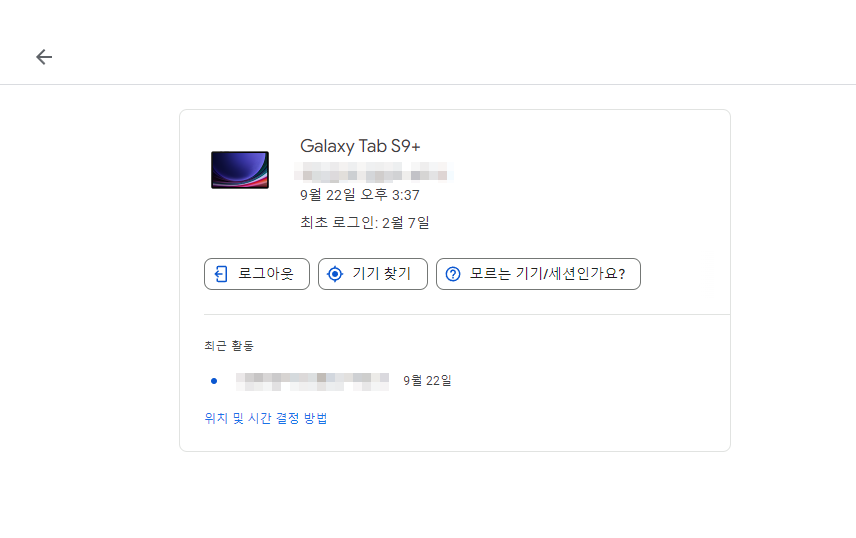
최초 로그인은 언제인지 몇월, 며칠, 몇 시에 접속했는지 뜹니다. 로그아웃 하고 싶은 기기가 확실한지 확정할 수 있는 단서이니 확인해 보세요. 내 구글 계정에서 이 기기 흔적을 삭제하고 싶다면? 로그아웃 눌러 주세요. PC 목록에서 사라집니다.
구글 계정 내 기기 삭제 (앱)
- 구글 앱을 열어 주세요. 계정 로그아웃 상태라면 로그인합니다.
- 오른쪽 상단, 프로필 사진 터치해 주세요.
- 이메일 주소 바로 아래, Google 계정 관리 클릭합니다.
- 홈에 맞춰져 있는 탭을 옆으로 넘겨 보세요. 보안에 맞춥니다.
- 스크롤을 내려 주세요. 화면 아래로 내려 갑니다.
- 분실 기기 찾기 아래를 봅니다.
- 모든 기기 관리 글자 클릭해 주세요.
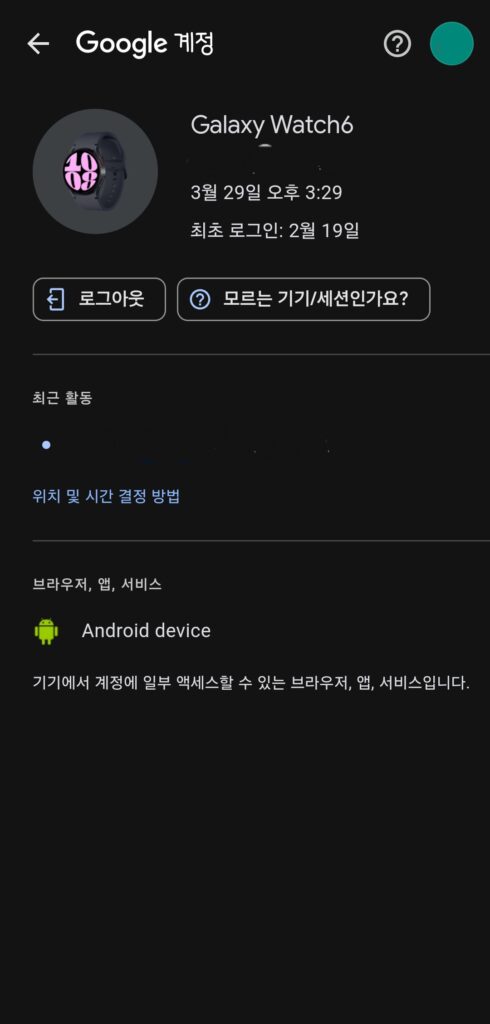
다 왔습니다. PC에서 봤던 화면과 비슷하죠? 설정법도 똑같습니다. 로그아웃, 내 구글 계정 내 기기 목록에서 삭제하고 싶은 기기를 찾아 주세요. 찾았다면, > 모양 클릭. 로그아웃 버튼 눌러 주세요. 구글 계정 내 기기에 등록된 기기 삭제 완료입니다.
갤럭시 관련 글