삼성 갤럭시 스마트폰은 자체 화면 녹화가 가능합니다. 별도로 앱을 설치하지 않아도 휴대폰 화면과 사운드를 레코드할 수 있어요.
어떻게 녹화하는지 방법 준비했습니다. 가끔 소리가 안 날 때도 있어요. 해결법까지 정리했습니다.
화면 녹화 준비
- 갤럭시 설정, 톱니바퀴 아이콘을 클릭합니다.
- 스크롤을 내려 주세요. 유용한 기능 터치합니다.
- ‘화면 캡처 및 화면 녹화’ 버튼을 눌러 주세요.
- 하단, 화면 녹화 설정을 띄웁니다.
설정해 주세요. 용도나 성향에 맞게 세팅하시면 됩니다.
소리 녹음은 녹화할 때 나오는 소리만 담고 싶다면 미디어 선택. 주위 환경음까지 넣고 싶다면 미디어 및 마이크에 체크해 주세요. 설정 안 함은 소리 안 남 원인 중 하나입니다. 피해 주세요.
동영상 화질은 높음(1080p), 중간(720p), 낮음(480p) 3가지 중 선택하시면 됩니다.
스마트폰 용량이 넉넉하거나 무조건 고화질을 선호한다면 높음 추천드려요. 알맞은 셀프 동영상 크기 선택 후 저장 위치 정하면 녹화 준비 완료입니다.
갤럭시 화면 녹화 지원 모델
삼성 갤럭시 스마트폰은 자체 녹화를 지원합니다. 한데 전 모델에 지원하는 건 아닙니다. 너무 오래전 출시한 단말기는 사용하지 못할 수도 있어요.
아래 표를 참고해 지원 여부를 확인해 보세요.
- S 시리즈: 갤럭시 S24 Ultra, S24+, S24, S23 Ultra, S23+, S23, 갤럭시 S22 Ultra, S22+, S22, 갤럭시 S21 Ultra, S21+, S21, 갤럭시 S20 Ultra, S20+, S20, 갤럭시 S20 FE
- 노트 시리즈: 갤럭시 노트20 Ultra, 갤럭시 노트20, 갤럭시 노트10+, 갤럭시 노트10
- 폴더블 시리즈: 갤럭시 Z폴드5, Z플립5, Z플립4, 갤럭시 Z폴드4, 갤럭시 Z플립3, 갤럭시 Z폴드3, 갤럭시 Z플립2 5G, 갤럭시 Z폴드2 5G, 갤럭시 Z플립, 갤럭시 폴드1
- 기타: 갤럭시 A25 5G, 점프3, 퀀텀4, A34 5G, A33, 갤럭시 Buddy2, 갤럭시 A43, 갤럭시A52s, 갤럭시A51 5G, 갤럭시 점프, 갤럭시 퀀텀2, 갤럭시 A 퀀텀, 갤럭시A90
만약 지원하지 않는 스마트폰을 사용하고 계신다면 어플을 설치하시면 됩니다.
플레이 스토어나 갤럭시 스토어에서 ‘화면 녹화 앱’을 검색해 주세요. 설치하면 미지원 모델에서도 화면을 녹화할 수 있습니다.
갤럭시 화면 녹화 하는 법
- 녹화하고 싶은 화면을 준비합니다.
- 홈화면을 쓸어내려 주세요.
- 한 번 더 쓸어내립니다.
- 빠른 메뉴에서 ‘화면 녹화’ 찾아 클릭.
- 소리 옵션을 선택합니다.
- 하단, 녹화 시작을 눌러 주세요.
갤럭시 스마트폰 오른쪽 상단 화면에 녹화 설정 창이 뜹니다. >를 누르면 설정 창이 작아집니다.
연필 모양을 누르면 영상 중 필기나 그림을 그릴 수 있어요. 사람 모양을 누르면 셀프 영상 창이 나옵니다.
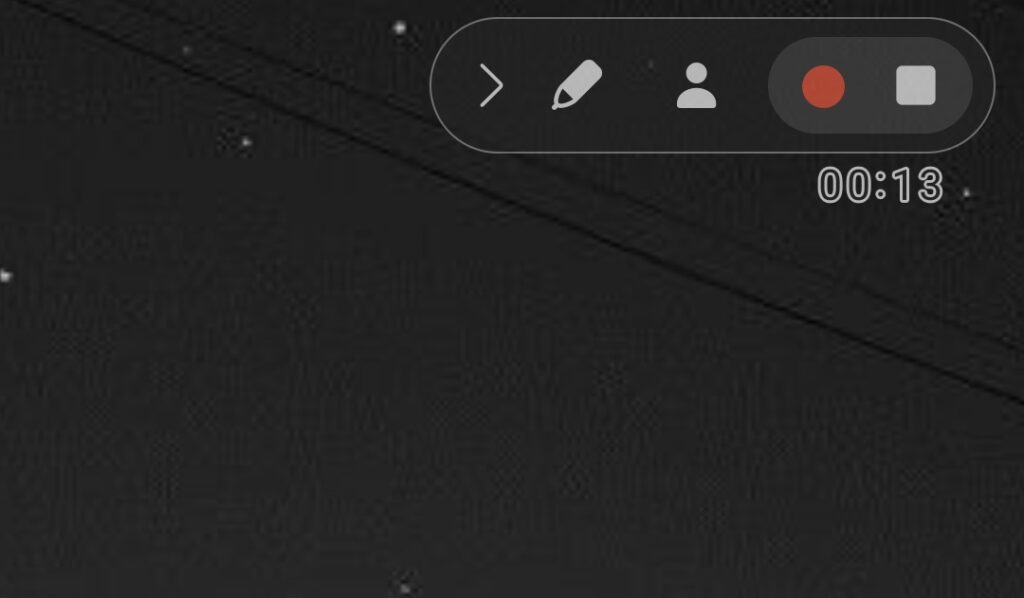
두 줄을 누르면 일시 정지됩니다. 빨강 점을 누르면 다시 녹화됩니다. 레코드가 끝났다면 정지 버튼을 눌러 주세요. 녹화한 동영상이 저장됩니다.
빠른 메뉴에 캠코더 아이콘이 안 보인다면 옆으로 넘겨 보세요. 숨어 있을 겁니다.
화면 녹화 소리 안 남 해결법
소리가 안 난다면 2가지를 확인해 보세요.
1번째 설정 저장 확인입니다. 위에서도 원인이 될 수 있다고 말씀드렸었죠. 설정 → 유용한 기능 → 화면 캡처 및 화면 녹화 → 소리 녹음 세팅 확인해 주세요. 미디어 및 마이크 체크합니다.
2번 째는 앱 소리 분리 재생 확인입니다.
해당 기능이 켜져 있으면 소리가 안 날 수 있어요. 설정 → 소리 및 진동 → 앱 소리 분리 재생. 순서대로 접근합니다. 지금 켜기가 켜져 있다면 꺼 주시면 됩니다.
갤럭시 화면 녹화 추가 정보
안드로이드 버전에 따라 녹화 시간이 달라질 수 있습니다.
10 (OneUI 2.5) OS는 최대 1시간, 4GB까지 화면 녹화 제한이 있습니다. 한데 11 (OneUI 3.0) OS 이후부터는 파일 사이즈 및 녹화시간제한이 없습니다. 참고해 보세요.
삼성 전자 서비스 센터에서는 ‘저작권 보호로 일부 사진 및 동영상은 화면 녹화 기능 동작이 안될 수 있습니다’ 안내합니다. 녹화 시작이 안 돼 거나 도중에 멈춘다면 저작권을 침해하고 있는 건 아닌지 확인해 보세요.
갤럭시 화면 녹화 하는 법 소리 안 남 해결법 정리
여기까지 갤럭시 화면 녹화 하는 법 소리 안 남 해결법 정리 방법 알아봤습니다. 녹화 가능한 모델도 있고 안 되는 모델도 있으니 지원하는 지 안하는지 확인한 뒤 따라해 보세요. 좋은 하루 보내세요.