네이버 블로그 댓글은 이웃, 방문자와 소통할 수 있는 유용한 도구입니다. 한데 가끔 비공개하고 싶어질 때가 있습니다. 자꾸 대답하기 곤란한 질문을 할 때. 또는 광고성 리플만 계속 달릴 때 등등. 막고 싶어질 때 아래 설명대로 따라 해 보세요.
PC 네이버 블로그 댓글 막기
- 네이버 사이트를 엽니다. 로그인 해 주세요.
- 프로필 사진 아래, 블로그 탭 클릭합니다.
- 하단 ‘내 블로그’ 클릭합니다.
- 댓글 막고 싶은 포스팅을 엽니다.
- 통계 버튼 옆, 점점점 아이콘 클릭.
- 수정하기 버튼 눌러 주세요.
- 오른쪽 상단, 발행 버튼 누릅니다.
- 댓글 허용 체크를 풀어 주세요.
- 네모 칸 오른쪽 하단 ‘발행’ 누릅니다.
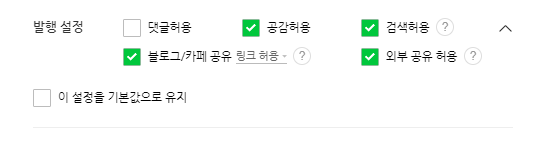
9단계까지 마치면 PC 네이버 블로그 댓글 비공개 설정 완료입니다. 이제 체크 해제 발행한 이 게시물 하단엔 말풍선 아이콘이 뜨지 않습니다. 이 설정을 기본값으로 유지는 선택입니다. 체크하면 리플 막기 설정이 저장됩니다.
모바일 네이버 블로그 댓글 비공개
- 네이버 블로그 앱을 열어 주세요.
- 하단 오른쪽 끝, 프로필 사진을 누릅니다.
- 댓글 막고 싶은 포스팅을 찾아 주세요.
- 검색도 좋고 스크롤을 내려 찾아도 좋습니다.
- 통계 오른쪽, 점점점 모양 클릭합니다.
- 수정하기 클릭. 본문을 띄워 주세요.
- 상단 중간 ▼ 눌러 주세요.
- 발행 옵션이 뜹니다. 중간 봐 주세요.
- 글쓰기 설정을 클릭합니다.
- 댓글 허용을 비활성화 해 주세요.
- 뒤로가기 터치. 발행 옵션 창 닫기.
- 오른쪽 상단 등록을 눌러 주세요.
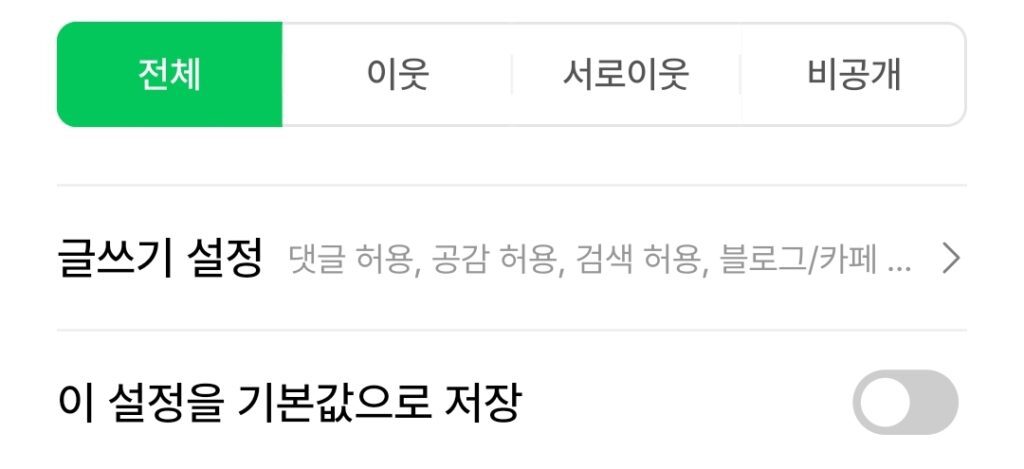
네이버 어플에서 블로그 댓글 막기 설정 완료입니다. 이 설정을 기본값으로 저장. 위에서 보셨죠? 앱도 PC와 똑같은 설정이 있습니다. 후에 발행한 글에도 댓글 창이 계속 없었으면 싶을 때. 이 설정을 저장하고 싶다면 활성화 해 주세요.
비공개 유지는 비추천
아마 속상하거나 또는 귀찮아서 댓글 창을 막아 놓아야겠다 마음먹으셨을 겁니다. 이해합니다. 한데 비공개 상태를 쭉 유지하지는 마세요. 네이버 블로그 지수 향상에 도움이 되지 않습니다. 이상한 글을 남기는 사람은 바로 차단으로 대신해 보세요.
네이버 블로그 댓글 막기 비공해 하는 법 PC 모바일
네이버 블로그 댓글 막기 비공해 하는 법 PC 모바일 전부 알아봤습니다. 아래 제가 작성한 네이버 관련 글 남겨 두겠습니다. 궁금했던 내용이 있다면 꼭 읽어 보세요.