네이버 블로그 닉네임. 처음에는 막 지어도 괜찮습니다. 멋 없거나 발음이 어려운 아이디로 만들어도 상위 노출과는 관련이 없어요.
한데 시간이 지나면 알 게 됩니다. ID가 생각보다 중요하다는 사실을요.
네이버 블로그 닉네임 아이디 변경 이름 추천
그래서 준비했습니다. 네이버 블로그 닉네임 아이디 변경하는 방법부터 ‘이런 이름이면 괜찮다’, ‘이런 이름은 피해 주세요’ 아이디 추천까지. 별명은 언제든지 변경할 수 있습니다.
현재 사용하는 닉네임이 별로라면 아래 설명대로 따라해 바꿔 보세요.
PC 변경 방법
- 네이버 홈페이지를 열어 주세요.
- 블로그 닉네임 변경하고 싶은 아이디로 로그인합니다.
- 프로필 사진 아래, 블로그 탭을 클릭해 주세요.
- 하단, 내 블로그 글자 클릭. 내 블로그를 띄웁니다.
- 프로필 사진 아래, 회색 EDIT 버튼 눌러 주세요.
- 블로그 정보 탭이 뜹니다.
- 별명 보시이죠? 별명이 블로그 닉네임입니다.
- 백 스페이스를 눌러 기존 아이디를 지워 주세요.
- 새로운 닉네임을 입력합니다.
- 최하단, 확인 버튼 클릭. PC에서 네이버 블로그 아이디 변경하기 완료입니다.
블로그 앱 변경 방법
- 네이버 블로그 어플을 열어 주세요.
- 오른쪽 하단, 내 프로필 사진 터치합니다.
- 프사 아래, 홈편집 버튼을 눌러 주세요.
- 닉네임 클릭 → 뒤로가기 버튼을 눌러 아이디 지워 주세요.
- 새로운 네이버 블로그 별명을 입력합니다.
- 오른쪽 상단, 적용 버튼 눌러 주세요.
- 앱에서 네이버 블로그 이름 변경하기 완료입니다.
네이버 블로그 닉네임 이름 추천
중복 없는 닉네임 추천드립니다.
너무 흔한 별명을 지으면 사람들이 내 블로그를 기억하기 힘듭니다. 문득 내 블로그가 생각나 찾아 들어가고 싶어도 똑같거나 비슷한 아이디가 너무 많다면 찾기 쉽지 않습니다. 아래 방법 써 보세요.
- 네이버 홈페이지를 열어 주세요.
- 프로필 사진 아래 탭에서 블로그 클릭합니다.
- 하단 ‘블로그‘ 글자 눌러 주세요.
- 최상단 검색창 ▼ 클릭합니다.
- 별명, 아이디로 맞춰 주세요.
- 변경하고 싶은 아이디를 검색해 보세요.
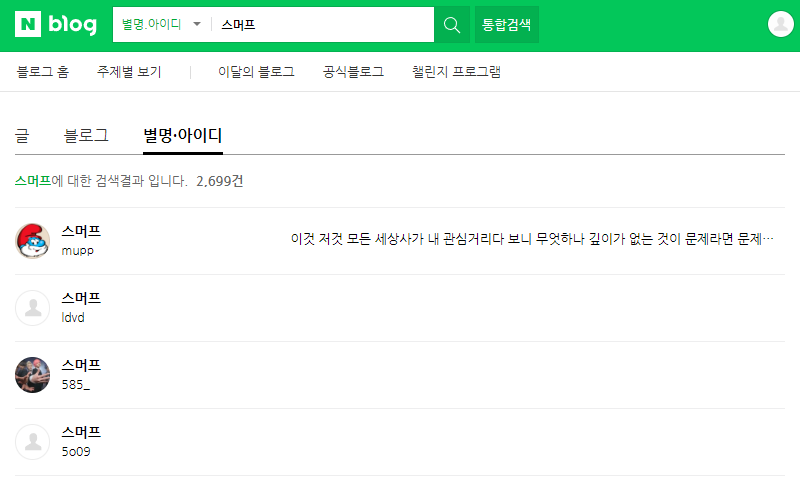
검색한 글자가 포함된 모든 네이버 블로그 아이디가 뜹니다.
흔한 별명 스머프를 검색해 봤습니다. 2600개. 30페이지 넘게 넘겨도 스머프 아이디가 계속 보입니다. 이런 흔한 아이디로 만들면 사람들이 나와 내 블로그를 떠올리기 어렵습니다.
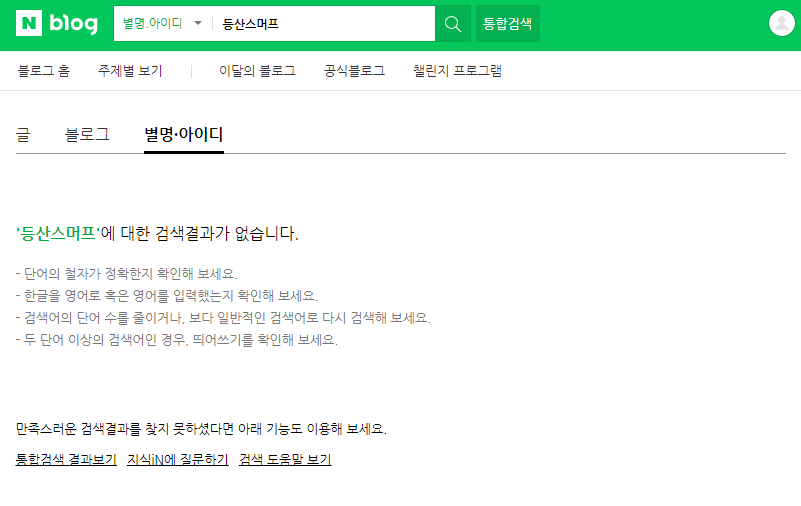
특정 단어를 꼭 넣은 별명이 필요하다면?
내 블로그 주제와 관련된 단어와 합쳐 보세요. 내가 자주 하는 운동이나 활동 키워드를 넣어 합쳐도 됩니다. 만약 등산을 자주 한다면 스머프 + 등산으로 지어 보세요. 독창적인 닉네임이 됩니다.
닉네임 생성기를 사용하는 방법도 있습니다.
쓸만한 닉네임을 아무리 생각해도 떠오르지 않을 때 쓰면 좋습니다. 많은 힌트를 얻을 수 있어요. 추천드립니다. 아래 몇 가지 추려 드릴게요. 사용법은 간단합니다. 사이트 이동해 바로 생성해 보세요.
글자 수, 성향, 테마, 한본어, 캐릭터 이름 뽑기 등 옵션이 정말 다양합니다. 하나씩 사용해 보세요. 마음에 드는 또는 쓸만한 닉네임 건지실 수 있을 거예요. 저도 생각 안 날 때 자주 사용합니다. 합치고 섞으면 하나는 무조건 나옵니다.
여기까지 네이버 블로그 닉네임 아이디 PC와 블로그 앱에서 변경하는 방법과 이름을 어떻게 지으면 좋은지 알아봤습니다. 단어 합치기 또는 닉네임 생성기 단어 섞어 만들기 2가지 추천드려요. 잘 조합해서 이쁜, 중복 없는 아이디 만들어 보세요.