갤럭시 스마트폰으로 누끼 따기 하는 방법 준비했습니다.
사진 속 원하는 피사체는 그대로 남긴 채 배경화면만 투명으로 만들고 싶을 때 활용해 보세요. 어플 설치 필요 없습니다. 기본 앱으로 합성할 수 있어요. 천천히 따라 해 보세요.
갤럭시 누끼따기 사진 배경 어플 없이 지우기
- 갤럭시 스마트폰 잠금 해제합니다. 홈화면을 띄워 주세요.
- 삼성 기본 앱 갤러리 어플 엽니다.
- 앨범에서 피사체만 남기고 배경 지우고 싶은 사진을 찾아 주세요.
- 누끼따기 작업할 이미지를 띄웁니다.
- 손가락으로 피사체 꾹 눌렀다 떼 보세요.
- 사람, 사물 상단에 편집 탭이 뜹니다.
- 4번 째, 이미지로 저장 터치해 주세요.
- 하단에 ‘이미지를 저장했어요’ 문구가 떴다면 작업 완료입니다.
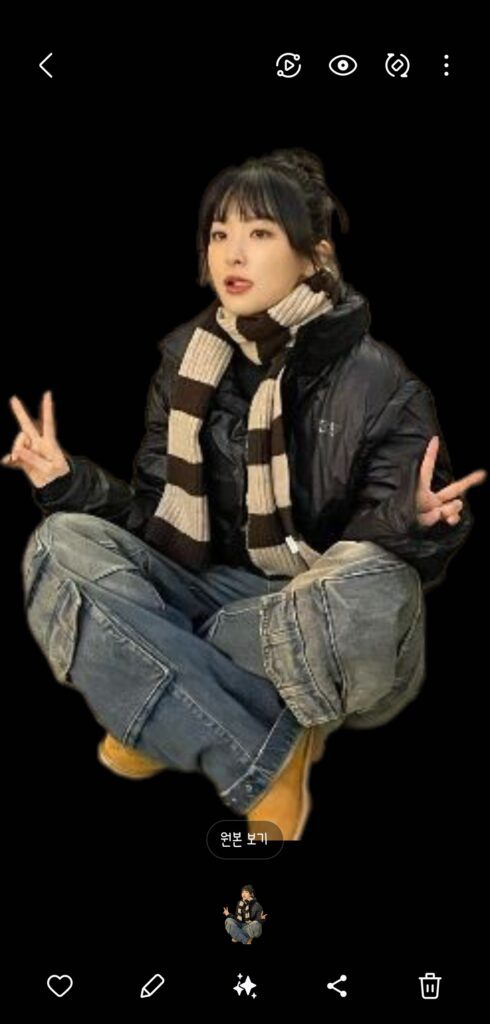
갤러리 앨범으로 돌아갑니다. 최하단을 보세요. 오려낸 이미지라는 새로운 폴더가 하나 생겼습니다. 클릭. 누끼따진 그리고 배경이 제거된 피사체 사진이 저장돼 있습니다. 무료 앱 치고 결과물이 나쁘지 않죠? 갤럭시 누끼 작업은 이렇게 해 주시면 됩니다.
갤럭시 누끼따기 사물, 사람 분리 안 될 때
사람이나 동물, 사물을 꾹 눌렀는데 ‘분리할 수 있는 항목이 아니에요’ 문구가 떠서 누끼따기 작업을 못할 때가 있습니다. 이럴 땐 수동으로 배경을 없애야 합니다. 앱 따로 설치하지 않아도 됩니다. 수동도 갤럭시 기본 어플로 작업합니다.
- ‘분리할 수 있는 항목이 아니에요’ 뜬 피사체 사진을 띄워 주세요.
- 하단, 연필 모양을 터치합니다.
- 동그라미 4개 아이콘을 눌러 주세요.
- 가위 모양, 영역 자르기 클릭합니다.
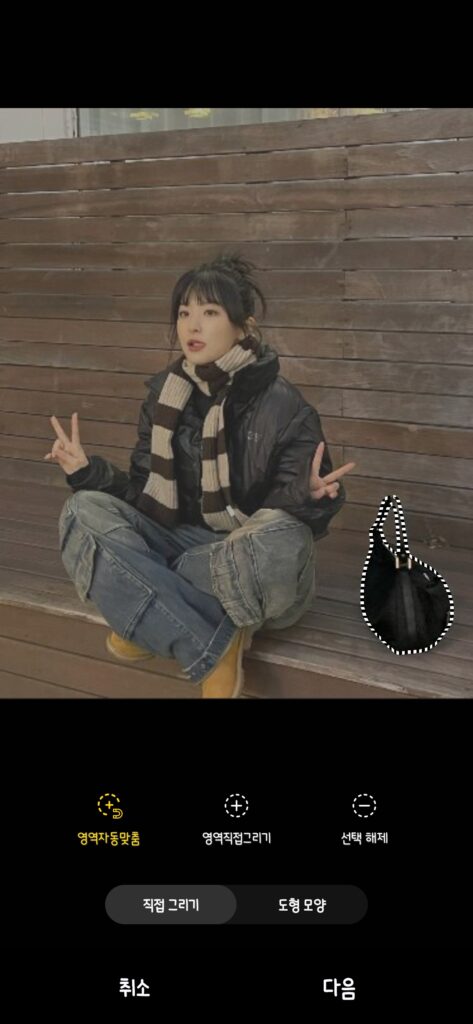
- 영역자동맞춤 클릭. 피사체 주변에 원을 그려보세요. 점선으로 주위를 감싸 주시면 됩니다.
- 손을 떼 보세요. 점선이 자동으로 객체를 잡아 줍니다.
- 하단, 다음 버튼 눌러 주세요.
- 완료 터치합니다.
- 오른쪽 상단, 저장을 눌러 주세요.
- 현재 해상도 유지, 개선 선택합니다.
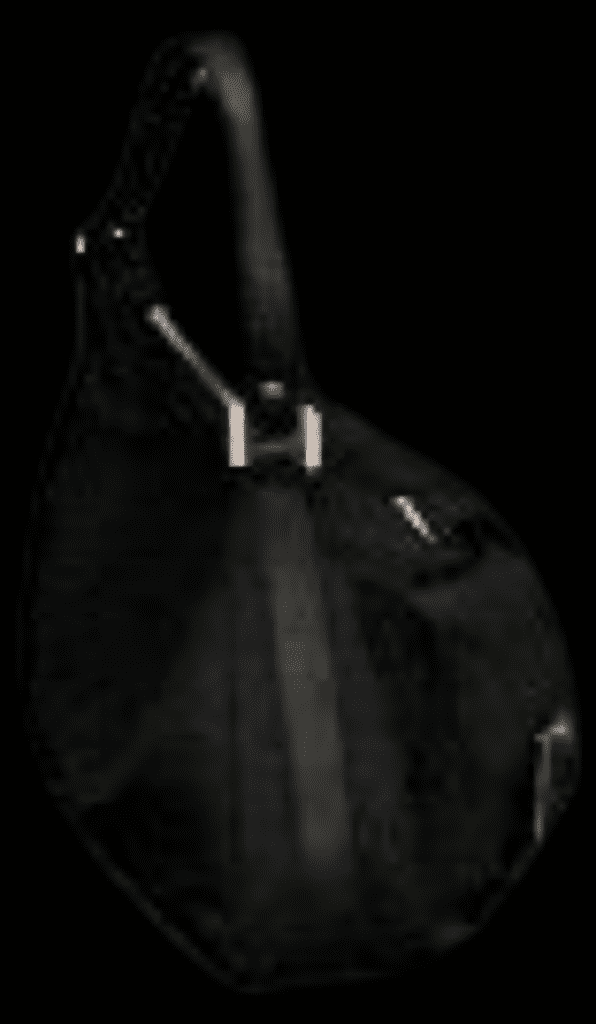
조금 기다려 주세요. 꾹 눌러도 분리되지 않아 누끼딸 수 없던 가방. 배경이 제거된 사진으로 저장돼 있습니다.
오른쪽 상단, 점점점 모양 클릭. 원본 복원 누르면 원상 복구됩니다. 처음부터 다시 작업하고 싶을 때 사용해 보세요.