갤럭시 스마트폰 갤러리 앨범 기능으로 사람 지우기 하는 방법 준비했습니다.
촬영하고 결과물을 확인했는데 지우기하고 싶은 인물이 사진에 있다면 아래 설명대로 따라 없애기 편집해 보세요. 쉽게 제거할 수 있습니다.
갤럭시 사람 지우기 사진 속 인물 없애기
갤럭시 스마트폰 잠금을 풀어 주세요. 홈화면을 띄웁니다. 갤러리 앨범을 열어 주세요.
지우고 싶은 사람, 없애고 싶은 인물이 있는 이미지를 띄웁니다. 하단을 옵션을 봐 주세요.
연필 모양 보이시죠? 클릭합니다.
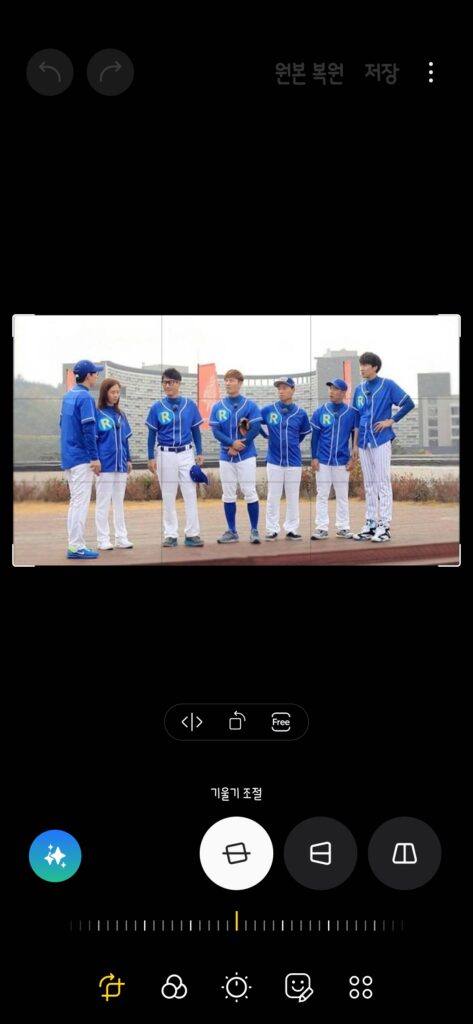
오른쪽 끝, 동그라미 4개 모양 눌러 주세요. AI 지우개 버튼 터치합니다. ‘지우려는 대상을 선택하거나 테두리를 따라 그리세요’ 문구가 떴다면 준비 완료입니다.
지우고 싶은 사람 주변을 동그랗게 그려 보세요.
검지 손가락을 인물 주변 액정에 댄 뒤 움직여 보세요. 점선이 생깁니다.
사람 주변을 동그랗게 감싸 주세요. 지울 인물을 원 안에 가둔다 생각하시면 됩니다. 시작점과 도착점이 맞닿으면 손을 떼 주세요. 갤럭시 AI 지우개가 자동으로 잡아 줍니다.
사람은 검흰 바둑색, 주위에는 검흰 점선 테두리가 만들어졌다면 성공입니다.
하단, 지우기 버튼을 눌러 주세요. 조금 기다리면 제거 작업이 완료됩니다. 사진 피사체 인물이 사라집니다. 배경색에 묻혀 안 보일 거예요.
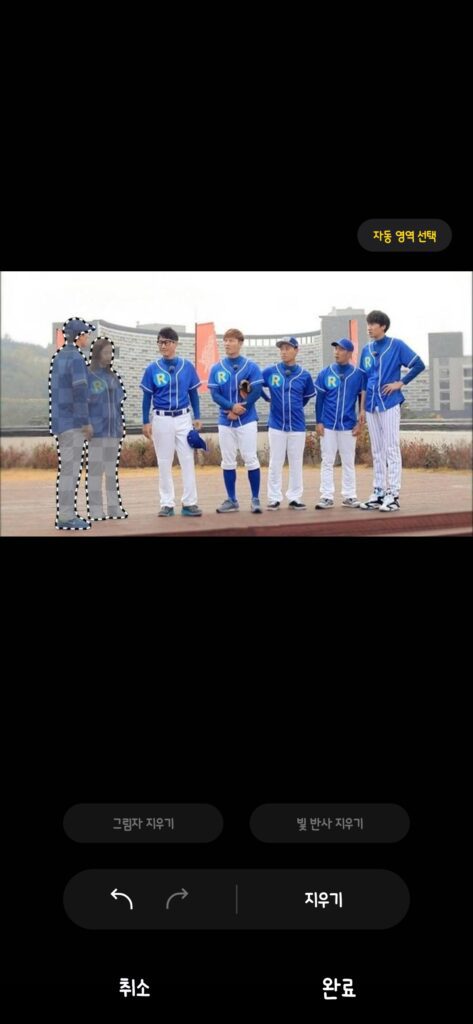
마음에 안 든다면? 취소 버튼을 눌러 점선 영역을 다시 잡아 주세요. 작업 결과가 마음에 든다면? 완료 버튼 터치합니다.
상단, 저장 버튼을 눌러 주세요.
사람 지우기 편집한 이미지 해상도를 높이고 싶다면? 개선, 그대로 가고 싶다면 유지를 눌러 주세요.

작업 완료입니다. 결과물 어떠신가요? 배경에 화질에 따라 감쪽같아 보일 수도, 조금 허술해 보일 수도 있습니다.
하지만 무료 앱이고 다운로드나 회원 가입 같은 귀찮은 일도 없습니다. 간단히 사용하기 좋은 기본 기능이니 꼭 활용해 보세요.
갤럭시 사람 없애기 복원 방법
단점은 나중에 보입니다. 갤럭시 갤러리 기능을 사용해 사진 속 사람을 지웠는데 시간이 지난 후 다시 보니 별로여서 다시 이전으로 되돌리고 싶을 수 있습니다. 복원 방법 간단합니다.
인물 제거 작업한 이미지를 띄워 주세요.
오른쪽 상단, 점점점 아이콘을 클릭합니다. 최상단을 봐주세요. 원본 복원 버튼이 있습니다. 클릭해 보세요.
하단에 ‘원본으로 복원되었어요’ 문구가 뜨면서 사라졌던 사람들이 다시 나타날 겁니다. 삭제한 개체는 위 방법대로 복원해 주시면 됩니다.