
갤럭시 휴대폰에 저장된 와이파이 비밀번호 확인하는 방법 준비했습니다. 우리가 집이나 회사에서 쓰는 와이파이는 자동 연결입니다. 공유기 비번이 스마트폰에 저장돼 있어서 LTE 또는 5G를 사용하다가도 입장하면 자동으로 와이파이가 연결됩니다.
외울 필요도 알 필요도 없습니다. 그래서 그런 걸까요. 비밀번호가 필요할 때 몰라서 애먹는 경우가 많습니다. 공유기에 붙어 있던 패스워드 스티커도 떼서 버렸다면? 막막합니다. 이럴 때 아래 방법 따라 해 보세요. 갤럭시 핸드폰 준비해 주세요.
- 안드로이드 버전: 14
- One UI 버전: 6.1
저장된 와이파이 비밀번호 확인 (갤럭시 휴대폰)
- 갤럭시 휴대폰 잠금 해제합니다. 홈화면을 띄워 주세요.
- 액정을 쓸어 내려 주세요.
- 오른쪽 상단, 톱니 바퀴 (설정) 모양을 터치합니다.
- 첫번 째 메뉴, 와이파이 모양 ‘연결’ 보이시죠? 클릭해 주세요.
- wi – fi 아래 파랑 폰트. 내 갤럭시 휴대폰에 비밀번호가 저장돼 있어 자동 연결되는 와이파이 이름입니다. 이름도 모르셨다면 적어 두세요. 요즘은 신호가 잘 잡혀서 옆집이나 윗집 와이파이도 사용 가능한 네트워크 목록에 뜹니다. 헷갈릴 수 있어요.
- 와이파이 이름 적으셨다면, wi – fi 칸을 터치해 주세요.
- 현재 네트워크 연결됨 오른쪽, 톱니바퀴 모양 누릅니다.
- 비밀번호 칸 보이시죠? 동그라미로 표시가 저장된 와이파이 비밀번호입니다.
- 오른쪽, 눈에 빗금친 그림을 눌러 주세요.
- 현재 비밀번호를 입력하세요 칸이뜹니다. 여기서 요구하는 비번은 스마트폰 잠금 해제할 때 사용하는 비번을 말합니다. 핸드폰 껐다 켜면 입력하는 패스워드를 넣어 주시면 됩니다. 입력 후 오른쪽 하단, 완료 또는 계속 버튼 눌러 주세요.
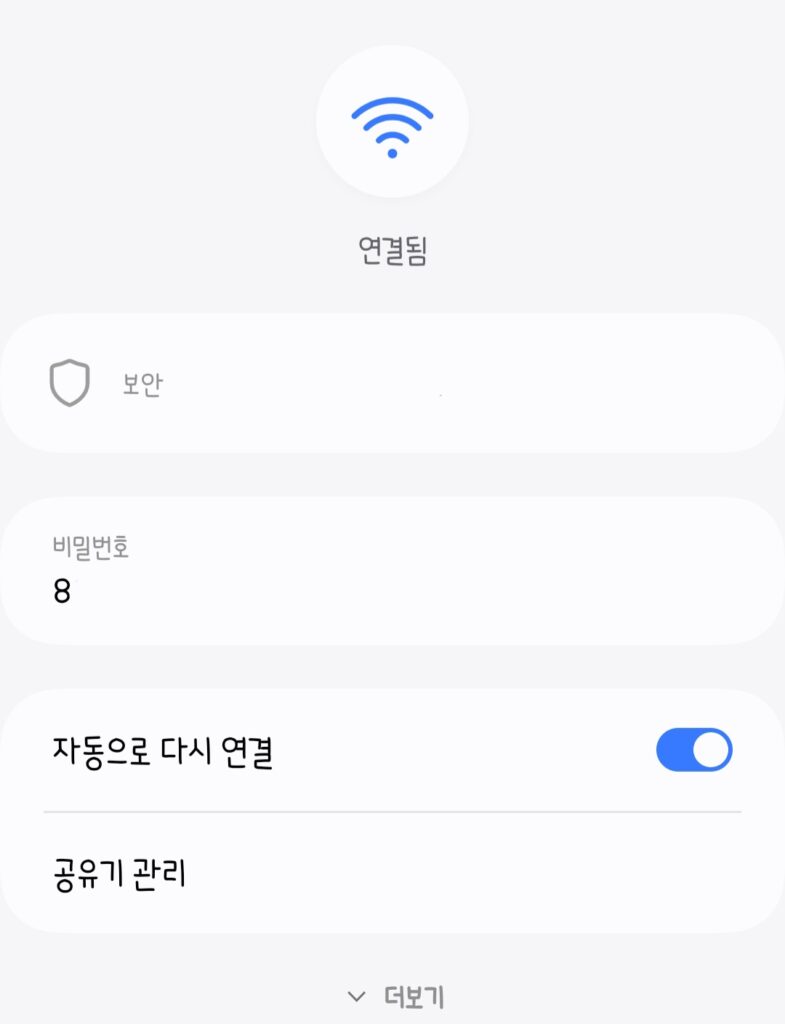
이전 화면이 뜹니다. 비밀번호 칸을 보세요. 달라졌죠? 동그라미로 표시됐던 패스워드가 보입니다. 내 갤럭시 휴대폰에 저장된 와이파이 비밀번호 확인해 주세요. 숫자 영문 조합이라 복잡합니다. 외우기는 좀 힘듭니다.
공유기 이름과 비번을 기록해 보세요. 포스트잇에 적어서 잘 보이는 곳에 붙여도 좋고 스마트폰 메모장에 써 두셔도 좋습니다. 그래야 다음에 다른 사람에게 알려주거나 재등록할 때 헤매지 않고 수월하게 연결할 수 있을 테니까요.
여기까지 내 갤럭시 휴대폰에 저장돼 자동으로 와이파이를 연결해 주던 공유기 비밀번호 확인하는 방법 알아봤습니다. 친구나 지인이 집에 놀러 왔을 때 또는 회사 고객이 갑자기 물어볼 때, 스티커를 떼서 모를 때 활용해 보세요.
공유기 속도가 점점 더 느려지는 것 같아…
- Wi-Fi 7 게이밍 초고속 공유기 (티피링크 BE19000)
- Wi-Fi 7 초고속 홈 보안 공유기 (티피링크 BE9300)
- Wi-Fi 6 고성능 안테나 홈 공유기 (티피링크 AX3000)
수수료를 제공받을 수 있습니다.