무료 툴 알 pdf로 특정 부분 가리는 마스킹 하는 법 준비했습니다.
한글이나 워드 문서를 피디에프 파일로 변환해 읽고 수정하다 보면 이 부분은 가려야 하는데 싶은 단어나 문장이 꼭 나옵니다.
주민등록번호, 개인 집 주소, 프로그램 일련번호, 실명 등등 유형은 다양합니다. 힘들게 작성한 파일을 특정 부분 조금 수정하자고 변환하는 일은 비효율적입니다.
알 pdf 마스킹 기능을 이용해 무료로 가려 보세요.
알 pdf 마스킹, 특정 부분 무료 가리기
특정 부분 가리고 싶은 문서를 알 pdf로 열어 주세요.
파일 상단에 ‘수정을 방지하기 위해 읽기 전용으로 설정돼 있습니다’ 문구가 보인다면? 편집 사용 버튼을 꼭 눌러 주세요. 그래야 모든 메뉴를 사용할 수 있습니다.
알 PDF로 열었는데 상단 메뉴 버튼이 대부분이 비활성화 상태라면, 편집 사용 버튼을 누르지 않고 무의식 중에 X를 누르셨을 거예요.
파일을 완전히 닫았다 다시 열어 편집 버튼 눌러 주세요. 모든 메뉴가 활성화됩니다.
특정 부분 가리고 싶은 페이지를 띄워 주세요. 민감한 정보가 있는 문장, 단어, 번호를 띄웁니다.
상단 메뉴 보안을 클릭해 주세요. 상단, 왼쪽을 봅니다. 마크 수정 눌러 주세요.
마우스 커서가 플러스 모양으로 바뀝니다. 가리고 싶은 특정 부분을 드래그해 보세요. 드래그한 구간이 연청색으로 표시됩니다. 그 구간이 블랙마킹 표시될 부분입니다.
마우스에서 손가락을 떼면 빨간색 테두리가 잡힙니다.
빨강 테두리 안 정보가 가려지는 거예요. 상단 메뉴 수정 내용 적용 버튼을 눌러 주세요. 되돌릴 수 없다는 문구가 뜹니다. 계속을 눌러 주세요.
주민등록 번호가 검정색 띠로 깔끔하게 가려졌습니다.
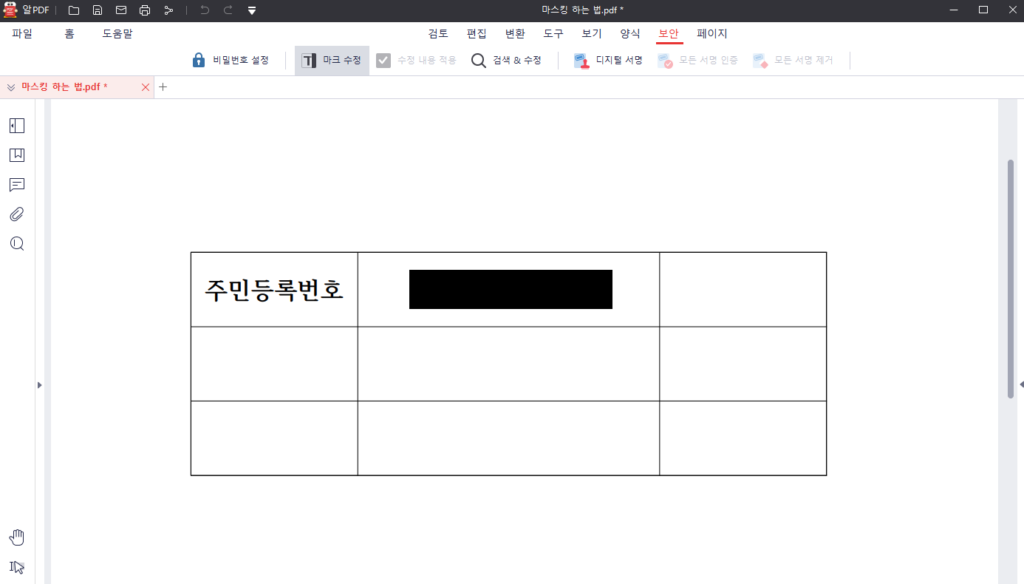
오른쪽 상단, 파일 클릭. 저장 (ctrl+s)을 눌러 마스킹 편집한 문서를 저장해 주세요.
알 pdf 마스킹 처리 작업 완료입니다. 알 피디에프는 드래그로 가릴 수 있어서 좋습니다. 자유도가 높아요. 두줄, 세줄 막 가릴 수 있어서 편합니다.
알 pdf 마스킹 주의 사항
알 pdf로 마스킹 처리 작업 시 문제는 없지만, 주의 사항이 있습니다.
작업 전 파일을 꼭 백업해 두세요.
아니면 ‘저장’이 아닌 ‘다른 이름으로 저장’으로 저장해 주세요. 주민등록번호 가리고 본명 가리는 편집한 뒤 저장하면 되돌릴 수 없습니다.
작업을 끝낸 직후엔 마음에 들었더라도 금세 마음이 바뀔 수 있습니다.
실수로 가리면 안 될 개인 정보를 가렸을 수도 있어요. 원본이 없다면 복원이 힘듭니다. 곤란해질 수 있어요. 보험으로 하나 꼭 복사해 두세요.
pdf 마스킹 프로그램 추천
알 pdf로 개인 정보 가리기 하는 법 알아봤습니다.
마스킹이 필요할 때 꼭 활용해 보세요. 알 피디에프는 무료이고 사용법도 간단합니다. 많은 사람들이 애용하는 툴이에요. 혹여 사용하는 피디에프 툴이 없다면 적극 추천드립니다.