삼성 갤럭시 스마트폰 화면캡쳐 하는 방법 준비했습니다. 캡처, 스크린샷하는 방법은 다양합니다. 측면 버튼을 누르기, 버튼을 누르기 싫다면 제스처 방식으로. 본인에게 더 편한, 상황에 맞는 방식을 선택해 사용하시면 됩니다. 아래 설명 따라 해 보세요.
삼성 스마트폰 화면캡쳐 갤럭시 캡처 방법
측면 버튼 캡쳐 방법
- 스크린샷, 캡처하고 싶은 화면을 띄워 주세요.
- 볼륨 내리는 버튼 + 전원 (측면) 버튼을 동시에 눌러 주세요.
- 찰칵 소리가 나면서 띄운 화면이 사진 찍혔다면 성공입니다.
- 갤럭시 갤러리로 들어갑니다.
- 스크린샷 앨범을 열어 보세요. 캡쳐한 사진을 볼 수 있습니다.
- 다시 시작, 전원 끄기, 긴급 전화 화면이 뜬다면? 버튼을 잘못 눌렀을 수 있습니다. 갤럭시 기종마다 전원 버튼 위치가 다릅니다. 다시 잘 확인한 뒤 눌러 주세요. 버튼을 너무 오래 누르고 있어도 전원 끄기 화면이 뜹니다. 한 번만 딱 눌러 주세요.
- 빅스비가 뜨거나 화면이 잠긴다면? 버튼 누르는 타이밍 때문에 그렇습니다. 꼭 전원 (측면) 버튼과 음량 다운 (소리 줄임) 버튼을 ‘동시에’ 눌러 주세요. 처음에 어색해서 잘 못 눌리는 경우가 많습니다. 몇 번 해 보시면 익숙해 지실 거예요.
제스처 캡처 방법
- 캡쳐하고 싶은 화면을 띄웁니다.
- 기도나 합장할 때 하는 손모양을 만들어 주세요. 양손을 맞댑니다.
- 왼손, 오른손을 뗍니다.
- 왼손은 내리고 오른손은 그대로 둡니다.
- 손날 (오른손)을 핸드폰 화면 왼쪽에 댑니다.
- 액정에 손날을 댄 상태에서 오른쪽 방향으로 슥 밀어 주세요.
- 진동이 울리면서 사진이 찍힙니다.
- 갤러리 → 스크린샷 폴더에서 캡처본 확인하시면 됩니다.
- 반대쪽도 가능합니다. 왼손잡이시라면 왼쪽에서 오른쪽 밀어도 캡처됩니다. 양방향으로 가능하니 편한 쪽으로 사용해 보세요.
- 손날로 밀었는데 캡처가 안 된다면? 기능이 활성화 안 돼서 그렇습니다. 갤럭시 설정 (톱니바퀴 아이콘) → 유용한 기능 → 모션 및 제시처 → 손으로 밀어서 캡처. 스위치가 꺼져 있을 거예요. 파란색, 활성화 상태로 바꿔 주시면 됩니다.
상단 설정창 캡처 방법
- 스크린샷 캡쳐하고 싶은 화면을 띄워 주세요.
- 갤럭시 화면 상단을 쓸어 내립니다.
- 상단 제어창이 뜹니다. 한번 더 쓸어 내려 주세요.
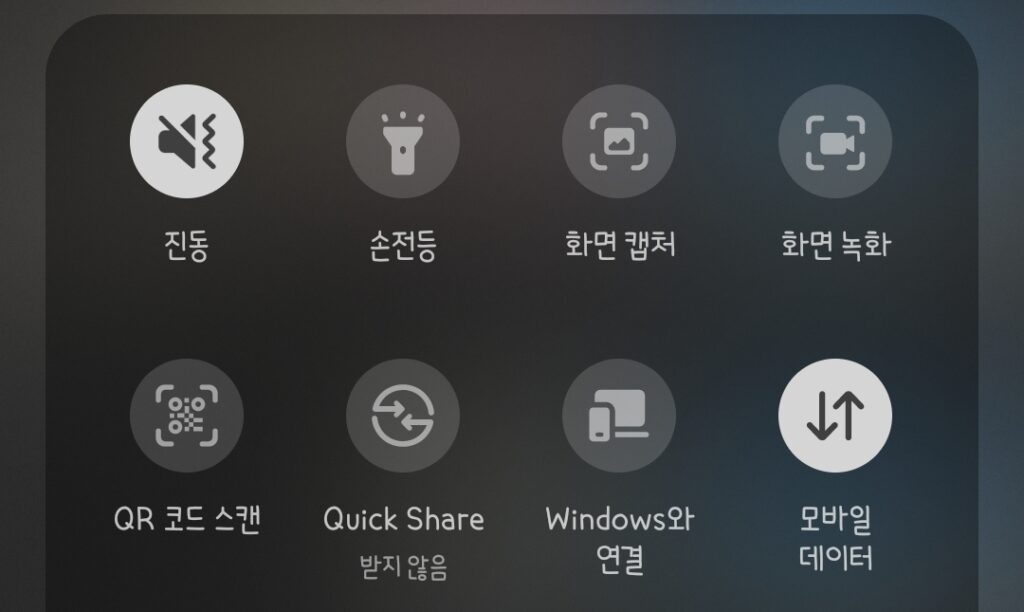
- 진동 / 무음, 손전등, 퀵쉐어 등등 제어할 수 있는 창이 뜹니다.
- 화면 캡처 버튼을 찾아 주세요.
- 터치합니다.
- 제어 설정창이 사라지면서 화면 캡처됩니다.
- 갤러리 → 스크린샷 폴더에서 확인해 주세요.
버튼이나 손날 저스처 방식을 사용할 수 없을 때 활용해 보세요. 삼성 갤럭시 스마트폰으로 화면 캡쳐하는 방법 3가지 알아봤습니다. 스크린샷 찍을 때 찰칵하는 촬영 소리가 싫다면 진동 상태에서 찍으시면 됩니다. 상황에 맞게 바꿔 사용해 보세요.