생기부. 학생생활기록부를 PC와 모바일, 온라인에서 조회하고 PDF파일로 출력하는 방법 준비했습니다.
엄청 복잡할 줄 알았는데 아닙니다. 나이스 사이트와 정부24를 이용하면 쉽게 확인하고 빠르게 출력할 수 있어요.
나이스 생기부 PC 조회 PDF 출력
PC 앞에 앉아 있다면? 나이스 사이트를 이용하시면 됩니다.
나이스 (NICE)는 대한민국 교육부가 운영하는 교육행정 통합 시스템입니다. 학생 성적, 생기부, 학교 공지사항 등을 확인할 수 있는 플랫폼이에요. 믿고 사용하셔도 됩니다.
- 나이스 대국민 서비스 사이트를 열어 주세요.
- 홈페이지 가운데, 서비스 바로가기를 봅니다.
- 1번 교육제 증명, 모니터 그림 클릭해 주세요.
- 스크롤을 내려 보세요.
- 온라인 민영 현황이 보입니다. 더 내려 보세요.
- 학교생활기록부(초중고) 오른쪽, 바로가기 버튼 클릭합니다.
- 정부 24 홈페이지로 이동됩니다.
- 오른쪽 ‘발급하기’ 클릭합니다.
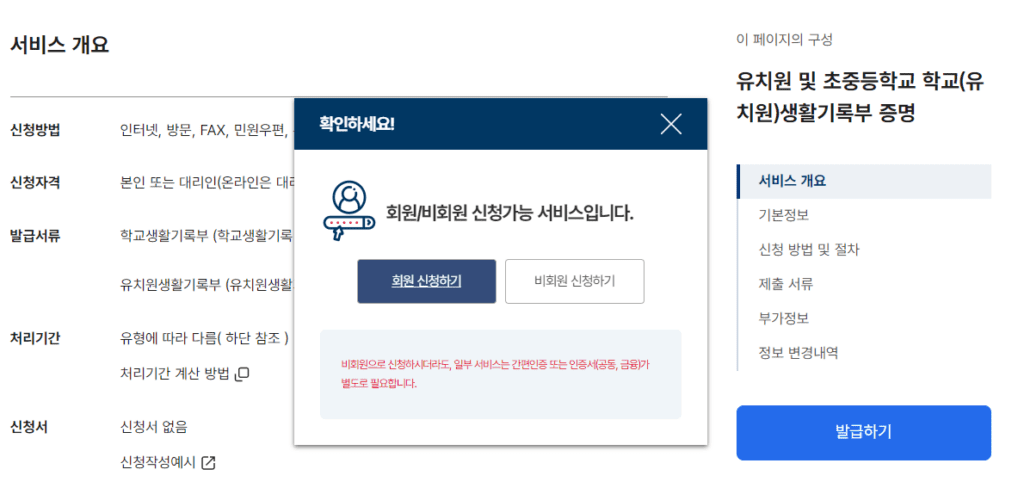
회원, 비회원 모두 확인 및 발급 가능합니다. 저도 비회원으로 신청했습니다. 주민등록번호, 이름, 휴대폰번호 정도만 알고 있어도 됩니다.
참고 사항이 있습니다. 학교명을 입력할 때 본인 인증이 필요합니다.
간편인증, 공동인증서, 금융인증서 3가지 선택지가 있습니다.
개인적으로 간편 인증서 추천드립니다. 카카오톡, 토스, 네이버 등 자주 사용하는 앱으로 간단하게 인증할 수 있으니까요. 휴대폰만 있으면 됩니다. 본인 인증해 주세요.
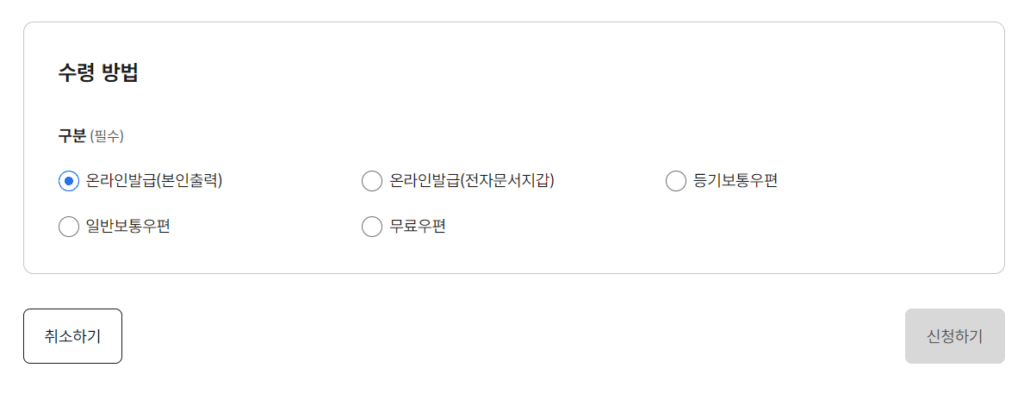
수령 방법도 참고 사항이 있습니다.
만약 생기부를 우편 및 등기 수령한다면 중간에 취소가 불가능합니다. 체크 표시 잘 확인해 주세요. 우리는 PDF 파일 출력을 원하니 온라인 발급 (본인출력) 체크. 신청하기 버튼 눌러 주세요.
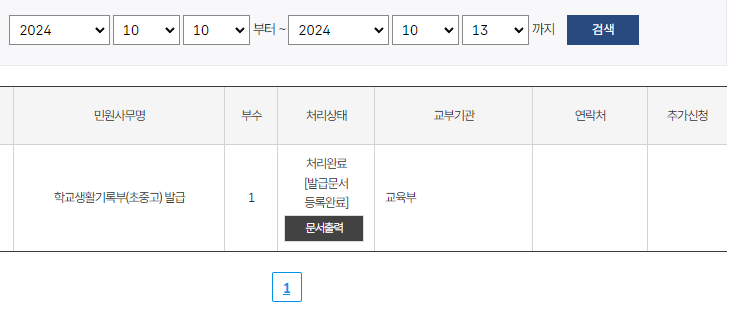
문서출력 버튼을 눌러 주세요. 위에서 신청한 학교 생기부가 뜹니다.
확인해 주시면 됩니다. 어떤 학생이었나, 결석 및 조회는 몇 번이나 했었나, 성적은 어땠나, 선생님들이 나를 어떻게 평가했었나 전부 조회할 수 있습니다.
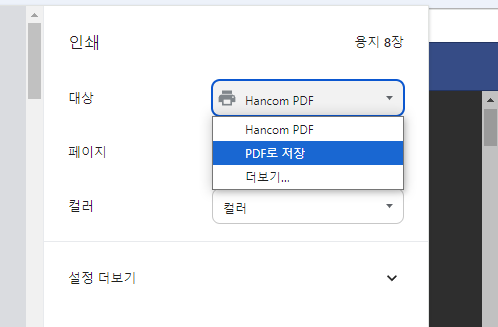
내 생기부 확인 완료. PDF 파일로 인쇄하고 싶다면? 오른쪽 상단, 인쇄 (프린트 아이콘) 클릭해 주세요. 당장 피디에프 파일로 인쇄하고 1번. 피디에프 파일을 보관했다가 프린트하고 싶다면 2번. 원하는 옵션을 선택해 주시면 됩니다.
생기부 모바일 조회 pdf 출력 방법
생기부 모바일 조회, pdf 출력 방법은 제약이 많습니다. 신청과정은 비슷하지만 확인할 수 있는 게 거의 없어요. ‘신청’ 용도로만 사용하길 추천드립니다. 신청한 뒤 프린트와 연결된 PC가 있는 장소에서 출력하시면 됩니다.
준비물이 있습니다. 정부24 앱이 필요합니다. 나이스 대국민 서비스에서 하는 생기부 신청은 곧 정부 24 신청입니다. 결국 이동해서 신청하는 거니까요. 일을 두번 할 필요는 없죠. 정부 24앱을 열어 주세요. 없다면 설치 후 따라와 주시면 됩니다.
- 정부 24 어플을 열어 주세요.
- 오른쪽 상단, 돋보기 아이콘 터치합니다.
- 생기부 입력 → 검색해 주세요.
- 학교생활기록부(초중고) 발급 아래, 발급하기 버튼 클릭합니다.
회원 신청하기 버튼 클릭. 꼭 모바일은 로그인해 주세요. PC에서 재확인, 저장, 출력하려면 필수입니다. 계속 진행해 주세요. PC와 거의 비슷하죠? 똑같이 해 주시면 됩니다. 신청인 정보 넣고 학교 선택하고 수령 방법 정하고 신청하기 버튼 클릭.
정부 24에서 생기부 확인 서비스 신청 완료입니다. 위에서 말씀드렸듯 PC에서 확인, 조회, 출력 가능합니다. PC에서 정보 24 사이트 접속 → 로그인 → 신청 서비스 조회 → 생기부 확인, PDF 출력. 순서대로 해 주시면 됩니다.
나이스 생기부 PC 모바일 조회 pdf 출력 방법
초중고 생활기록부가 필요할 때가 종종 있습니다. 임용이나 입학, 취업할 때 생기부를 원하는 곳이 꽤 많아서 출력해 제출해야 하는 경우가 있어요. 그럴 때 나이스 사이트에서 생기부 조회하고 pdf 출력하시면 됩니다.