갤럭시 어플 업데이트 끄기 2가지 방법 준비했습니다. 갤럭시 기기에 설치한 전체 앱 자동 업데이트 멈추기, 수동으로 하나씩 개별로 업데이트 설정하는 법 순서대로 정리했어요.
업데이트 하기 싫은 특정 앱이 있다면 꼭 적용해 보세요.
갤럭시 앱 자동 업데이트 끄기
- 플레이스토어 어플을 열어 주세요.
- 오른쪽 상단, 프로필 사진 터치합니다.
- 톱니바퀴 모양, 설정을 눌러 주세요.
- 2번 메뉴, 네트워크 환경 설정 누릅니다.
- 앱 자동 업데이트 글자 터치해 주세요.
여기서 내 갤럭시 기기에 설치한 앱 전체 자동 업데이트를 제어할 수 있습니다.
나는 어플이 제멋대로 자동 업데이트 되는 게 싫다, 내가 알아서 하겠다면? 앱 자동 업데이트 사용 안함에 체크 → 뒤로가기 눌러 주면 끝입니다.
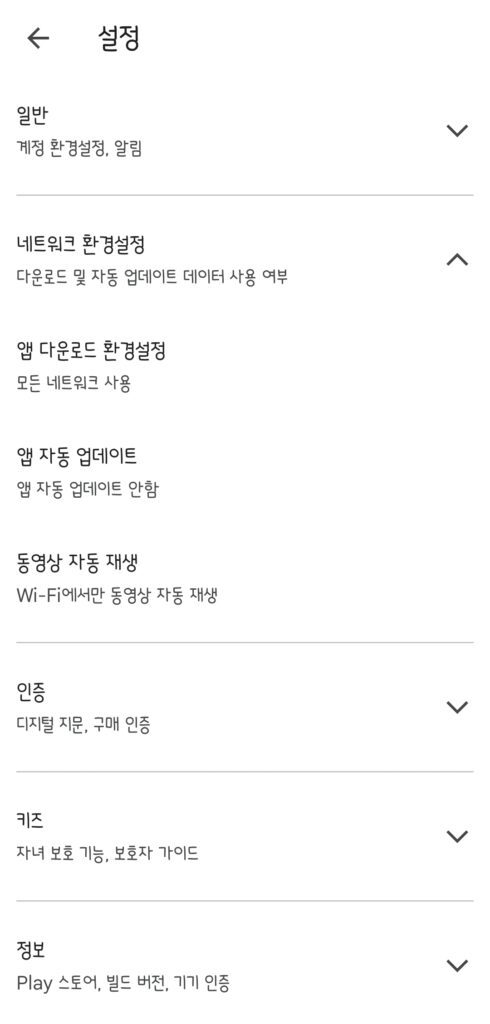
잘 적용됐나 옵션을 잘못 선택하지 않았나 최종 확인해 주세요.
앱 자동 업데이트 아래 ‘안 함’ 글자가 떠 있어야 합니다. 자동 업데이트 안 함이 떠 있다면 갤럭시 앱 자동 업데이트 끄기 설정 완료입니다.
갤럭시 어플 업데이트 수동 설정
앱 자동 업데이트를 끄면 불편한 점이 있습니다. 구버전을 유지하고 싶은 어플 업데이트를 100% 막을 수 있어 너무 좋지만, 업데이트가 필요한 앱도 강제로 막힌다는 점. 이럴 땐 수동 업데이트 해 보세요. 필요한 어플만 개별 설정할 수 있습니다.
- paly 스토어 앱을 열어 주세요.
- 우측 상단, 프사 터치합니다.
- 앱 및 기기 관리로 들어갑니다.
- 업데이트 있음, 업데이트 0개 대기 중 눌러 주세요.
대기 중인 다운로드 창이 열립니다. 아래 목록을 봐주세요. 내 갤럭시 기기에 설치된 업데이트 가능한 모든 앱이 뜹니다. 구버전 유지하고 싶은 어플은 아무것도 건들지 마세요.
개별 업데이트 하고 싶은 앱이 있다면, 오른쪽 업데이트 버튼 클릭합니다.
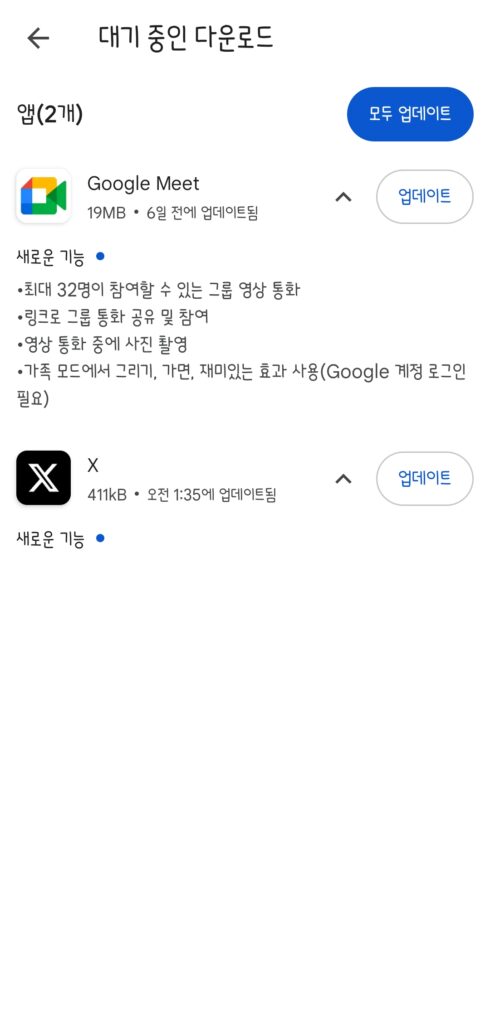
어떤 점이 바뀌는지 알아본 뒤 최신 버전으로 업데이트하고 싶다면, 아래 화살표 눌러보세요. 업데이트 내용 확인할 수 있습니다.
더 자세히 보고 싶다면 새로운 기능 글자 터치해 주세요. 플레이스토어로 이동됩니다. 변경 사항 읽고 결정하시면 됩니다.
갤럭시 어플 앱 업데이트 끄기 자동 수동 설정 방법
갤럭시 스마트폰, 탭, 워치 기기에 설치한 어플 업데이트 자동 수동으로 끄고 설정하는 방법 알아봤습니다. 플레이스토어에서 다운로드한 앱이라면 전부 적용할 수 있습니다. 최신버전 업데이트를 원하지 않는 어플이 있다면 꼭 활용해 보세요.
앱은 구버전! 폰은 최신폰!
갤럭시 활용 팁
수수료 지급받을 수 있습니다.