사진 자르기 방법 준비했습니다. 갤럭시 스마트폰 기본 앱으로 어플 설치 없이 하는 법과 무료 사이트에서 빠르게 자르는 법 2가지로 나눠 준비했어요. 이미지를 원하는 모양으로 자르고 싶다면 1번. 동그라미, 네모처럼 단순한 작업이라면 2번을 따라해 보세요.
갤럭시 어플로 사진 자르기
- 갤럭시 앨범을 엽니다.
- 앨범에서 자르기 편집하고 싶은 사진을 찾아 주세요. 찾았다면 클릭. 화면에 띄웁니다.
- 화면 아래 연필 아이콘 클릭. 오른쪽 끝 점 4개 모양을 눌러 주세요.
- 두번 째 ‘영역 자르기’ 메뉴를 터치합니다. 가위와 점선 그림이 들어간 탭 눌러 주세요.
갤럭시 영역 직접 그리기: 원하는 모양으로 사진 자르기
- 두번 째 ‘영역 직접 그리기’를 터치합니다. 폰트가 노란색으로 바뀌었다면 적용된 겁니다.
- 도려내고 싶은 부분을 정합니다.
- 자르고 싶은 곳 주위에 테두리를 칩니다. 손가락을 댄 뒤 그려 주세요.
- 원하는 모양이 점선으로 잡혔다면 성공입니다.
- 하단 다음 버튼 → 완료 → 저장 순으로 눌러 주세요. 원하는대로 사진 자르기 완료입니다.
사각형이나 원, 세모 등 도형이 아닌 자유로운 모양으로 이미지를 잘라내야 할 때가 종종 있습니다. 자르고 싶은 대상 사이에 장애물이 끼어 도려낼 수 없는 경우. 원하는 틀이 없는 경우 사용하면 좋습니다.
도형 모양: 원, 네모, 세모, 하트, 별 모양으로 사진 자르기
- 도형 모양을 클릭해 주세요.
- 원, 사각형, 세모, 하트, 별 5가지 모양이 있습니다.
- 원하는 틀을 클릭해 보세요. 사진 위에 바로 바로 나타납니다.
- 도형 꼭지점 원을 당기면 늘어납니다. 반대로 당기면 줄어듭니다.
- 조절해 주세요. 원하는 대상이 잘 담기도록 크기를 맞춥니다.
- 다음 클릭 → 완료 → 저장 순으로 누르면 작업 완료입니다.
깔끔한 사진 자르고 싶은 분들에게 추천합니다. 영역 직접 그리기는 어쩔 수 없는 상황에 쓰기 적합합니다. 아니면 둥근 팔각형이나 갸름한 꼭지점을 가진 사각형 같이 특이한 모양을 원하는 분들이 쓰기 좋아요.
무료 사이트에서 사진 자르기
- 크롭퍼 사이트를 이용해 볼게요. 클릭해 이동합니다.
- 자르고 싶은 사진을 추가해 주세요.
- 이미지를 직접 끌어다 넣어 보세요. 이미지 선택하기로 불러오셔도 됩니다.
- 원과 사각형 2가지 선택지가 있습니다.
- 크기 조절도 가능합니다. 원하는 크기로 잘라 보세요.
- 다음 단계 버튼 클릭. 저장해 주시면 됩니다.
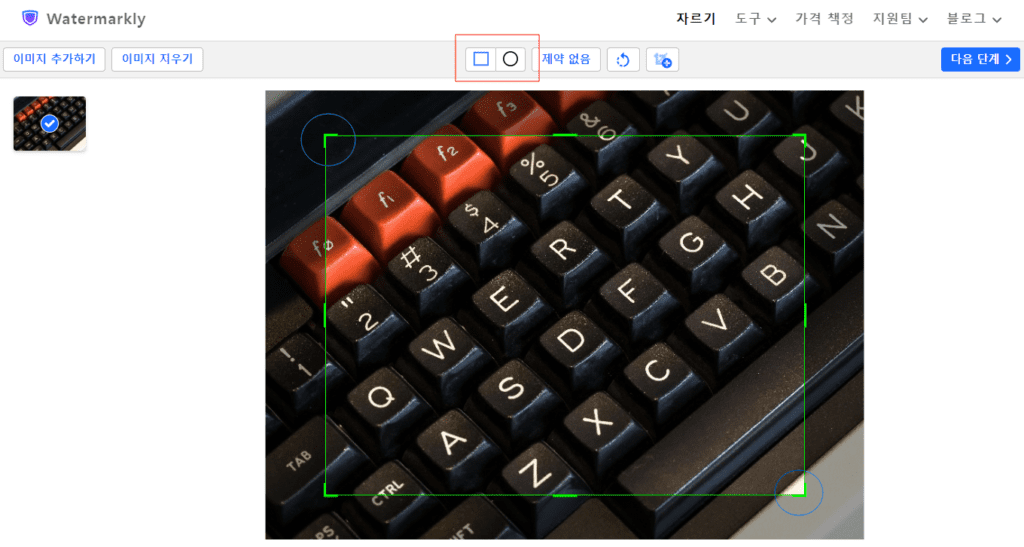
간단한 이미지 컷이 필요할 때 활용하기 좋습니다. PC 사용할 때 편합니다. 다양한 모양을 지원하진 않지만 무료이고 회원가입도 필요없습니다. 사이트에 입장만 하면 언제든지 이미지를 자를 수 있다는 게 장점입니다.
여기까지 사진 자르기, 갤럭시로 어플 없이 사이트로 자유롭게 작업하는 방법 알아봤습니다. 필요할 때 꼭 활용해 보세요.