네이버 블로그 폰트 변경 방법하는 법부터 글씨체 추천까지. 글꼴 관련 정보 준비했습니다. 글자 모양이 별 거 아니라고 생각할 수 있습니다.
하지만 결코 그렇지 않습니다. 어떤 폰트를 쓰느냐에 따라 사람들이 내 포스팅에 머무는 시간이 달아질 수 있어요.
PC와 블로그 앱에서 어떻게 글씨체를 바꾸는지 순서대로 설명하고 사용해도 괜찮은 글꼴과 쓰면 안 좋은 폰트 자세히 알려 드릴게요. 추가로 글씨 크기 팁도 같이 설명드리겠습니다.
아래 설명 대로 천천히 따라 해 보세요.
네이버 블로그 글씨체 바꾸기
PC
- 네이버 홈페이지를 열어 주세요.
- 로그인 해 주세요.
- 프로필 사진 아래 탭에서 블로그 클릭 → 하단, 내 블로그 글자를 누릅니다.
- 내 블로그 프사 아래, 글쓰기 버튼 오른쪽 → 관리 눌러 주세요.
- 블로그 정보 아래, 기본 서체 설정으로 들어갑니다.
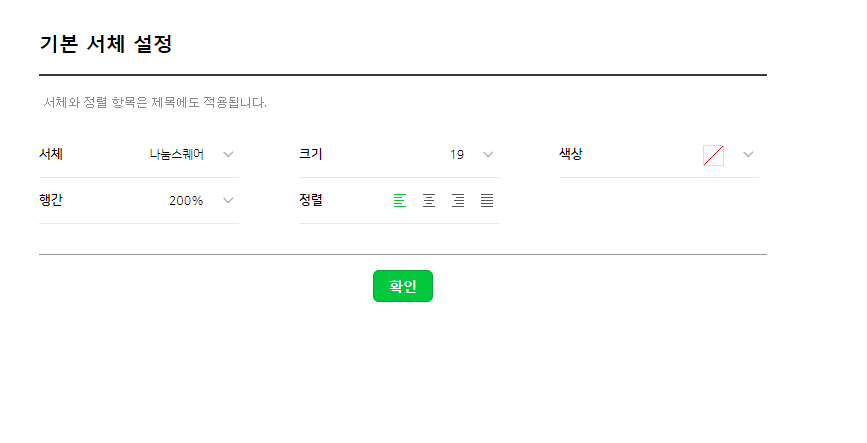
서체 화살표를 눌러 주세요. 기본 서체부터 우리딸손글씨까지 9개 글씨체가 있습니다. 원하는 글꼴을 클릭해 보세요. 모양이 바뀝니다. 일일이 눌러 마음에 드는 폰트 골라 주시면 됩니다. 여기서 선택한 글씨체는 포스팅 제목과 본문 글에 적용됩니다.
모바일 앱
- 네이버 블로그 어플을 열어 주세요.
- 하단 오른쪽 끝, 프로필 사진을 클릭합니다.
- 오른쪽 상단, 세 줄 모양을 눌러 주세요.
- 스크롤을 내립니다.
- PC버전으로 보기 터치해 주세요.
PC버전 네이버 블로그가 열립니다. 글쓰기 버튼 옆, 관리 버튼 클릭. 기본 서체 설정으로 들어가 주세요. 폰트 변경 창이 뜹니다. 원하는 글꼴 클릭, 확인 버튼을 누르면 글씨체 바꾸기 완료입니다.
네이버 블로그 글씨체 추천
블로그 폰트는 정답이 없어요. 내 마음에 드는 글꼴로 하시면 됩니다. 다만 내 블로그에 들어와 내 글을 읽을 사람은 내가 아닌 방문자, 즉 타인입니다. 내가 아닌 상대방이 읽기 편한 글씨체가 가장 좋습니다.
개인적으로 아래 6가지 폰트 추천드려요.
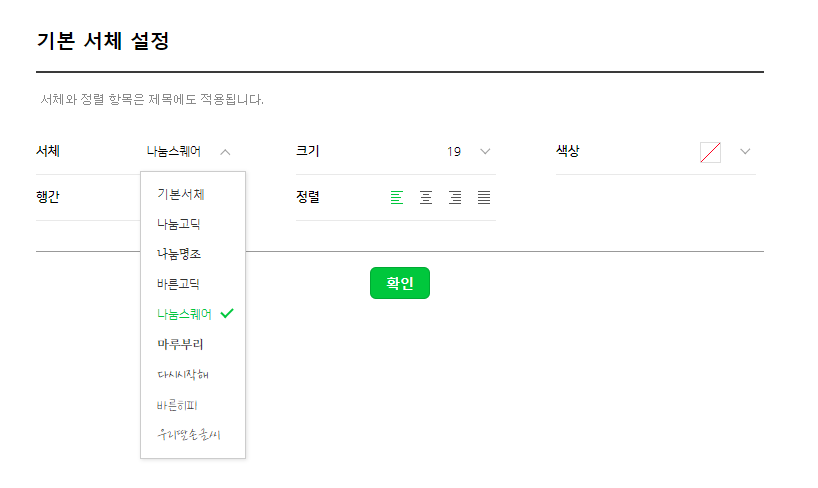
기본서체, 나눔 고딕, 나눔 명조, 바른 고딕, 나눔 스퀘어, 마루 부리. 6가지 중에 선택해 보세요.
아래 제외한 3가지 다시 시작해, 바른히피, 우리딸손글씨를 비추천하는 이유는 가독성 때문입니다. 위 세 폰트로 쓴 글을 읽는다고 생각해 보세요.
이미 경험한 적 있으실 거예요. 어떤 포스팅에 들어갔는데 삐뚤빼둘한 글씨체 때문에 집중도 안되고 눈도 아파서 뒤로 가기 눌렀던 적 있지 않으신가요? 손글씨체는 상대방을 뒤돌게 만드는 폰트입니다. 특정 글자를 강조할 때나 한번씩 쓰는 용도로 써 보세요.
네이버 블로그 글자 크기
글자 크기 선택도 개인 자유입니다. 크거나 작다고 상위 노출이 안 되거나 포스팅 검색에 불이익이 있는 건 아니에요.
한데 폰트 크기도 글씨체와 같습니다. 내 글을 읽을 검색자를 생각해 주셔야 해요. 15 아래 13이나 11로 설정한다면 어떨까요?
나이가 좀 있거나 눈이 나쁜 방문자가 내 글 읽을 때 너무 작아서 불편할 거예요. 읽히지 않을 겁니다. 그나마 모바일에서는 괜찮습니다. PC는 더 작아 보입니다. 내가 보기엔 이쁘지만 방문자는 그렇지 않아요. 한 두줄 보다가 포스팅 이탈할 거예요.
네이버 블로그 글자 크기는 15 ~ 19 추천 드립니다. 너무 작지도 크지도 않은 무난한 범위예요. 너무 작아도 문제지만 너무 커도 문제입니다. 스크롤도 많이 내려야 하고 가독성도 좋지 않아요. 적당한 크기로 설정해 보세요.
의외로 중요한 글씨체와 크기
진짜 글씨체와 크기 때문에 나가겠어 싶지만, 정말 나갑니다. 의외로 많은 영향을 끼쳐요. 특히 재미로 하는 블로그가 아닌 키워드를 잡고 상위 노출을 노리는 블로거라면 폰트와 크기는 꼭 점검해 보세요. 내가 아닌 방문자가 읽기 편하고 보기 좋아야 합니다.
여기까지 네이버 블로그 폰트 PC와 모바일에서 변경하는 방법과 써도 좋은 글씨체와 별로인 글씨체 추천드렸습니다. 꼭 활용해 보세요.