Cpanel으로 워드프레스에 로그인해 블로그를 운영하고 있습니다. 한 시간 전에 업데이트 알림이 떠서 시작 버튼을 눌렀는데 오클릭이 나서 화면 창을 닫아버렸는데요. 이후로 접속이 안 됩니다. 두 번, 세 번 로그인하면 되겠지 싶어 계속 시도했는데 안 풀리더라고요.
웹사이트가 정기 유지 관리 중입니다. 불편을 끼쳐드려 죄송합니다. 잠시 후 다시 방문하세요, 문구가 계속 떠서 로그인이 안 되는 상황. 정보를 찾아서 해결했습니다. 저처럼 로그인이 안 돼서 고생하고 있다면 아래 이유를 읽고 해결 방법을 순서대로 따라 해 보세요.
Cpanel 웹사이트 정기 유지 관리 오류 뜬 이유
시패널에서 로그인할 때 잠시 후 다시 방문하세요 이런 문구가 이유는요. 한마디로 ‘공사 중 표지판을 세워뒀는데, 공사가 끝나고도 표지판을 치우는 걸 깜빡했기 때문’입니다.
워드프레스는 업데이트나 점검 중에 방문자가 들어와서 사이트가 꼬이는 걸 막으려고 스스로 ‘유지 관리 모드’라는 방어막을 칩니다. 구체적인 원인은 보통 다음 세 가지 중 하나예요.
1. 업데이트 도중 ‘새로고침’이나 ‘창 닫기’를 했을 때
플러그인이나 테마를 업데이트하면 워드프레스는 시스템 루트 폴더에 .maintenance라는 임시 파일을 만듭니다.
업데이트가 100% 완료되면 이 파일을 알아서 지우는데, 완료되기 전에 브라우저 창을 닫거나 다른 페이지로 이동하면 파일이 그대로 남아서 계속 ‘공사 중’이라고 뜨는 겁니다.
2. 서버 사양이 낮아 ‘시간 초과’가 났을 때
업데이트 양이 너무 많거나 서버 사양이 낮으면, 업데이트 처리가 늦어지면서 서버가 작업을 포기해 버립니다. 작업은 멈췄는데 “나 지금 작업 중이야!”라는 파일은 삭제되지 못한 채 고립된 상태입니다.
3. 플러그인 간 충돌
특정 플러그인을 업데이트하는 과정에서 다른 플러그인과 싸우느라 오류가 발생하면, 워드프레스가 업데이트 과정을 정상적으로 마무리하지 못하고 이 화면에서 멈춰버리기도 합니다.
Cpanel 정기 유지 관리 로그인 오류 해결법 2가지
해결 방법은 크게 2가지입니다. 첫 번째 방법부터 적용해 보세요.
① 10분 후에 열기
딱 10분만 더 기다려 보세요. 10분 이후에 자동으로 로그인 오류가 풀립니다. 저 역시 이 방법으로 해결했습니다. Cpanel 창을 열었다 닫고 새로고침해도 소용이 없었는데 시간이 지나니 자동으로 풀렸습니다.
정기 유지 관리 에러가 뜬지 한 15분 쯤? 지났을 거예요. 이거 안 되면 어쩌냐 싶은 마음으로 재접속 시도했더니 로그인이 됐습니다. 워드프레스 블로그 화면이 바로 떴어요.
워드프레스는 .maintenance 파일을 만들 때 생성 시간 을 함께 기록합니다. 파일이 생성된 지 10분이 지나면 설령 그 파일이 서버에 남아 있더라도 시스템이 ‘어? 10분이나 지났는데 아직도 공사 중이야? 이건 뭔가 꼬인 거네. 일단 문 열자’라고 판단하고 자동으로 무시해 버립니다.
② .maintenance 파일 삭제하기
10분이 지났는데 해결이 안 된다? 내 서버에 남은 공사 중 흔적을 삭제하셔야 합니다.
1단계: cPanel 파일 관리자 진입
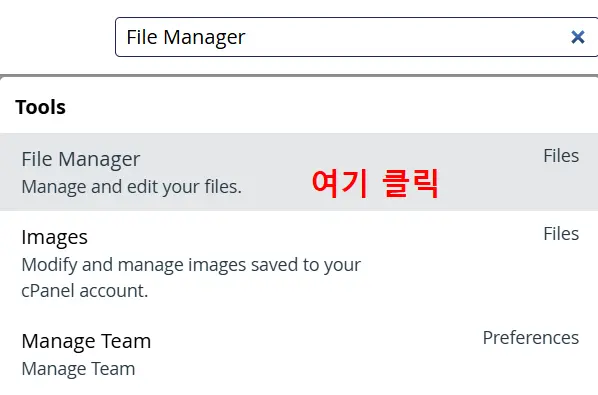
- 왼쪽 사이드바 메뉴나 화면 중간의 바로가기 아이콘 중 Log in to cPanel을 클릭합니다.
- cPanel 화면이 뜨면 검색창에 ‘File’을 치거나 ‘File Manager’ 검색, 최상단 메뉴를 클릭합니다.
3단계: 숨김 파일 표시 설정
.maintenance 파일은 이름 앞에 점(.)이 붙은 숨김 파일이라 그냥은 안 보입니다.
- 파일 관리자 오른쪽 상단에 있는 [Settings] 버튼을 누릅니다.
- 팝업창에서 ‘Show Hidden Files (dotfiles)’ 항목에 체크합니다.
- [Save] 버튼을 눌러서 설정을 적용합니다.
4단계: 파일 삭제
- 왼쪽 폴더 트리에서
public_html폴더를 클릭합니다. (워드프레스 설치 경로) - 오른쪽 파일 목록에서
.maintenance파일을 찾습니다. - 파일 위에서 마우스 오른쪽 버튼을 누르고 [Delete]를 선택합니다. (영구 삭제 확인창이 뜨면 체크하고 Confirm)
이제 위드프레스 블로그 주소로 다시 접속해 보세요. 마법처럼 원래 화면이 뜰 거예요.
cpanel 로그인 오류 예방 팁
- 하나씩 업데이트하기: 플러그인이 많다면 ‘모두 선택’ 보다는 하나씩 차근차근 업데이트 해 보세요. 더 안전하게 업데이트 할 수 있습니다.
- 업데이트 중 창 닫지 않기: ‘업데이트 완료’ 메시지가 뜰 때까지 브라우저 탭을 유지하세요. 저처럼 실수로 누를 수도 있으니 버튼을 눌렀다면 아무 작업도 하지 않는 편이 좋겠죠?
결론
10분만 있으면 자동으로 해결되지만, 이후에도 오류가 뜬다면 2번 방법을 시도해 보세요.