갤럭시 사진 찍은 날짜 시간 위치 변경하기 어떻게 할 수 있는지 방법 준비했습니다. 갤럭시 스마트폰 카메라 앱으로 사진을 찍으면 이미지에 촬영 날짜와 위치 데이터가 자동 저장됩니다. 언제 어디서 촬영했는지 시간과 장소 정보를 확인할 수 있어요.
한데 자동 저장된 정보를 변경해야 때가 종종 있습니다.
사진을 여러 메신저를 통해 옮겨서 데이터가 전부 날아갔을 때. GPS 오류에 엉뚱한 곳에 위치가 잡혀 있을 때 등등 수정이 필요한 경우가 있어요. 이럴 때 아래 방법대로 설정해 보세요. 사진 찍은 날짜와 장소를 바꿀 수 있습니다.
갤럭시 핸드폰 사진 찍은 날짜 변경
- 갤럭시 갤러리 앱을 열어 주세요.
- 앨범에서 날짜, 위치 변경할 사진을 찾아 주세요.
- 화면을 띄웁니다.
- 하단, 3번째 동그라미 i 버튼을 눌러 주세요.
- 오른쪽 파란 글씨, 편집 클릭합니다.
상세정보. 여기서 사진 찍은 날짜와 시간을 변경할 수 있습니다.
달력 아이콘 오른쪽, 밑줄 간 날짜 시간을 눌러 주세요. 옵션 선택 탭이 뜹니다. 위, 아래로 내리고 올리면서 원하는 날짜를 맞춰 주세요.
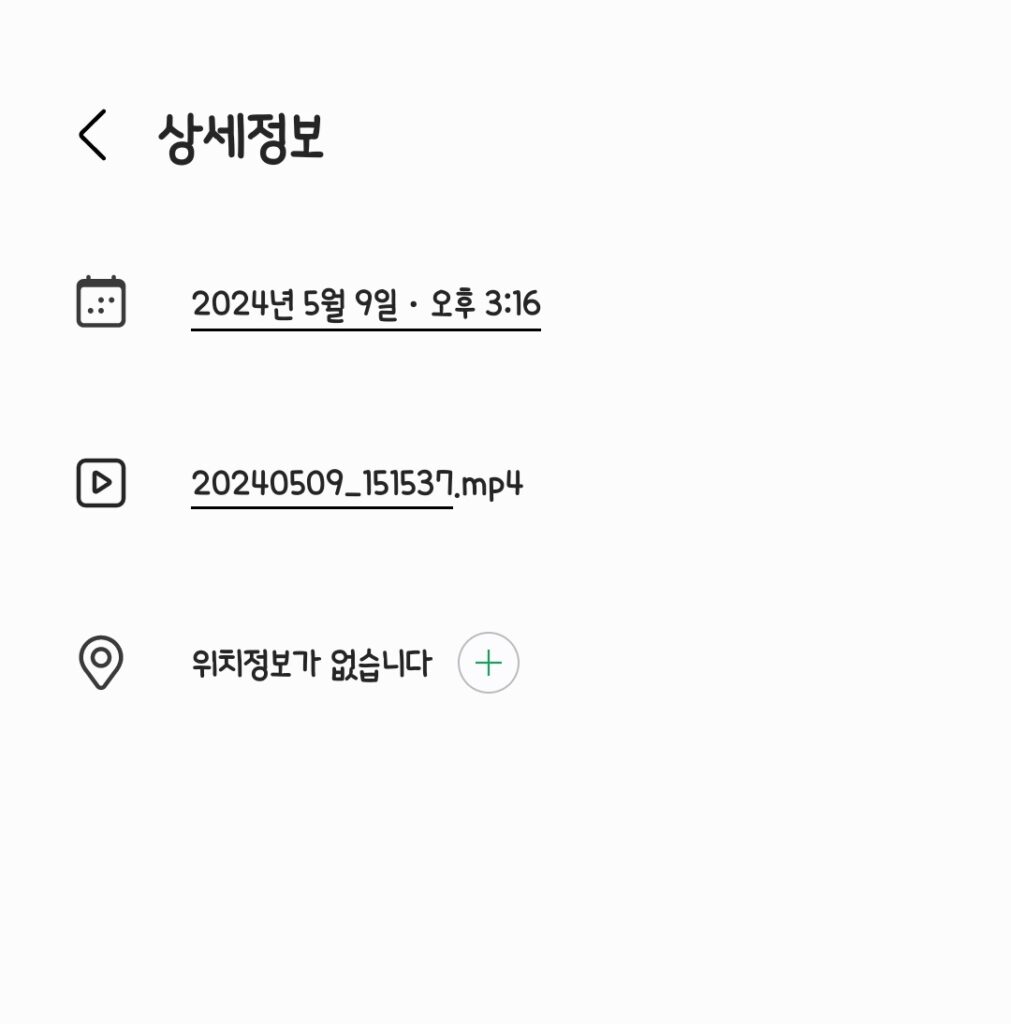
시간도 바꿀 수 있습니다. 오른쪽 시간 눌러보세요. 날짜와 같은 탭이 뜹니다. 오전, 오후부터 몇 시 몇 분까지 원하는 숫자로 설정할 수 있어요.
다 고르셨나요? 다시 한번 확인. 완료 버튼 눌러 주세요. 사진 날짜, 시간 변경 완료입니다.
갤럭시 사진 위치 파일명 수정
2번째는 파일명입니다. 밑줄을 눌러보세요. 커서가 뜹니다. 지운 다음 원하는 파일명을 넣어 주시면 끝입니다.
3번 째는 위치 수정입니다. 위치 정보를 눌러보세요. 구글 지도가 뜹니다. 지정하고 싶은 장소를 찾아 주세요.
오른쪽 하단 플러스 마이너스 버튼으로 지도를 크게 작게 볼 수 있습니다. 손가락으로 줌, 아웃도 가능합니다. 엄지 검지로 늘였다 줄였다 하시면 됩니다.
세계지도가 익숙지 않아 헷갈린다면? 오른쪽 상단 동그라미 아이콘을 눌러 주세요.
현 위치를 잡아 줍니다. 한국, 내가 있는 동네로 바로 이동됩니다.
줌, 아웃하면서 원하는 장소를 찾아보세요. 찾았다면 그 땅을 클릭합니다. 깃발이 만들어집니다. 깃발 모양 동네가 설정하고 싶은 위치라면, 완료 버튼을 눌러 주세요.
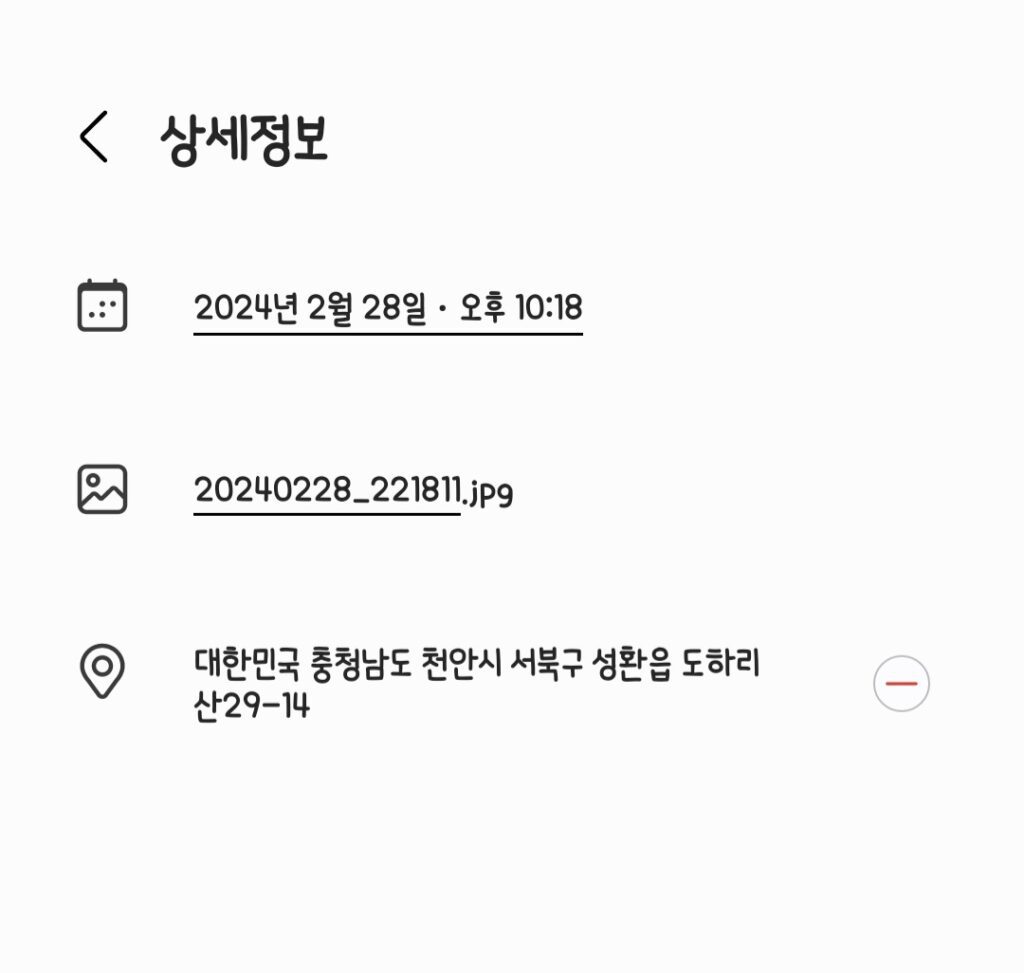
주소, 위치 설정이 완료됐습니다. 평소 카메라 위치를 꺼 놓고 사용한다면 사진에 장소 정보가 남질 않습니다. 필요할 때 위 방법대로 수동으로 넣어 주시면 됩니다.
날짜, 파일명, 장소 변경 모두 여기서 한 번에 끝내 보세요.
네이버 블로그 상위노출 키워드 찾기