워드프레스 파비콘 만들기 주소창 아이콘 변경 정보 준비했습니다. 검색창 내 아이디 옆에 뜨는 동그라미에 로고를 넣고 싶은 워프 입문 초보자, 이미 넣었는데 바꾸는 방법을 다 잊은 분. 아래 설명 천천히 따라해 보세요. 금방 끝낼 수 있습니다.
워드프레스 파비콘 만들기
워드프레스 파비콘을 만들려면 제작 툴이 필요합니다. 제가 사용하는 툴은 미리캔버스라는 사이트예요. 무료입니다. 유료로 하면 좋지만 무료로도 충분합니다. 워프 할 때 다방면에 써먹을 수 있으니 한 번 회원 가입해 보세요.
1. 워드프레스 파비콘 미리캔버스 제작
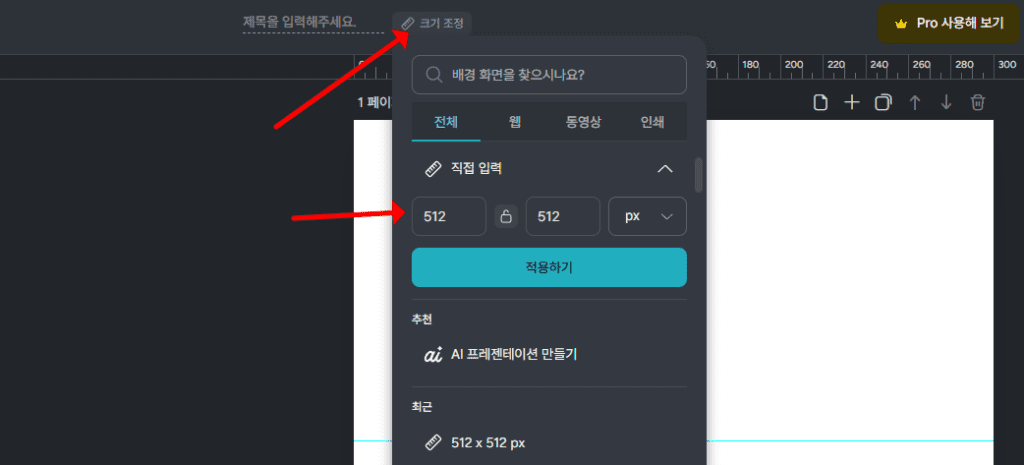
미리캔버스 홈페이지를 열어 주세요. → 바로 시작하기 버튼을 클릭합니다. → 크기 조정 → 직접 입력 512 x 512 (PX) → 적용하기 버튼을 눌러 주세요. 정사각형 흰 종이가 뜹니다.
워드프레서 파비콘 크기 정보
워드프레스 파비콘 최적 크기 알아볼게요.
- 기본 크기: 32 x 32 픽셀 크기는 대부분 브라우저와 기기에서 잘 표시됩니다.
- 고해상도 디스플레이용: 192 x 192 픽셀은 Retina 디스플레이나 고해상도 화면에서 더 선명하게 보일 수 있습니다.
- 워드프레스 권장 크기: 512 x 512 픽셀은 워드프레스에서 권장하는 크기입니다. 다양한 기기와 해상도에 맞습니다.
파비콘 파일은 ico, png, gif 형식을 사용할 수 있습니다. 투명 배경을 원한다면 png나 gif 형식을 사용하시면 됩니다.
- 최적 결과물을 위한 픽셀 크기는 512 x 512입니다.
- 크기가 작아도 식별할 수 있는 간단한 디자인이 좋습니다.
이어갑니다. 주소, 검색창에 뜨는 워드프레스 아이콘은 대부분 간단한 알파벳으로 만듭니다. 알파벳으로 설명드려볼게요.
배경색부터 넣어보겠습니다. 왼쪽 카테고리 메뉴 보이시죠? 템플릿, 프로젝트, 사진 등등. 스크롤을 내려 보세요. 테마 클릭. 다양한 컬러가 뜹니다. 빨강, 초록 기본색부터 파스텔 톤 색까지 다 고를 수 있습니다. 마음에 드는 색을 클릭해 주세요.
정사각형 흰 종이가 본인이 선택할 색으로 변하면 성공입니다. 알파벳을 넣어 볼게요.
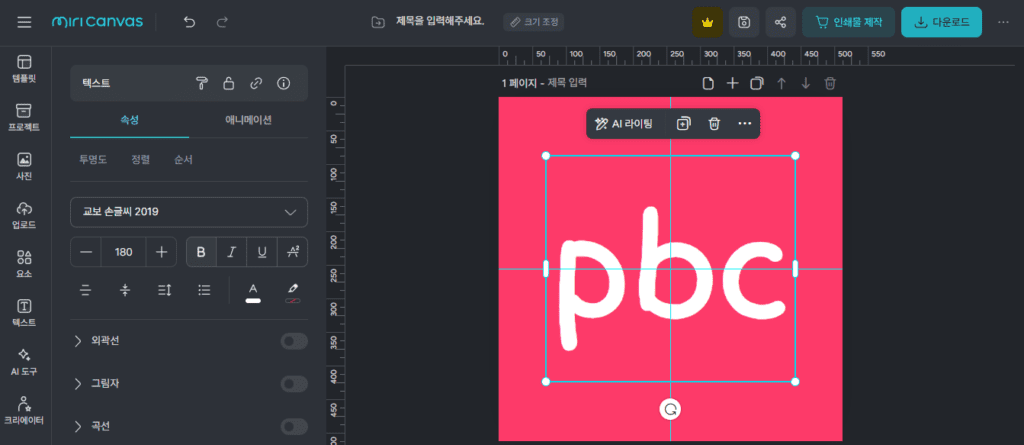
카테고리 메뉴에서 ‘텍스트’를 클릭합니다. 원하는 글꼴이 있다면 상단 텍스트 검색 칸에 검색, 적용하시면 됩니다. 정하지 못하신 분은 폰트 메뉴에서 마음에 드는 글꼴을 찾아 주세요. 찾았다면 클릭합니다.
위와 같은 화면이 뜹니다. 알파벳을 터치해 보세요. 왼쪽에 옵션 창이 뜹니다. 크기와 글자 컬러, 볼드체, 외곽선을 본인 취향에 맞게 설정해 주세요. 글씨 크기 작으면 잘 안 보이 좀 크게 만들어 주세요. 위 PBC 영어보다 더 커도 됩니다.
모든 설정이 끝났다면 오른쪽 상단 다운로드 버튼을 눌러 주세요. 내려받기됩니다. 미리캔버스에서 검색창 로고 파비콘 만들기 끝입니다. 미리캔버스 창은 끄지 마세요. 그대로 둔 상태에서 워드프레스를 열어 주세요.
2. 워드프레스 주소창 아이콘 변경 만들기
본인 워드프레스 열어 주세요. 왼쪽 메뉴를 봅니다. 설정 → 일반 순서대로 클릭해 주세요. 바로 보입니다. 세 번째 사이트 아이콘을 봐주세요. 사이트 아이콘 변경 버튼을 눌러 주세요.
미리캔버스로 제작한 로고를 불러옵니다. 오른쪽 하단 사이트 아이콘 설정을 눌러 주세요. 사이트 아이콘 네모 칸에 뭐가 생겼죠? 아니면 바뀌었을 겁니다. 다 됐습니다. 512 크기 정사각형에 글자 크기를 맞췄다면 대칭과 사이즈가 거의 맞을 거예요.
한데 글자가 너무 작거나 오른쪽으로 너무 기울어졌거나 뭔가 마음에 안 들 수 있습니다. 이런 때를 대비해 아까 미리캔버스 창을 닫지 말라고 말씀드린 거예요. 마음에 들게 수정 후 다운로드 다시 업로드 해 보세요. 마음에 든다면 끝입니다.
마무리입니다. 스크롤을 끝까지 내려 주세요. 화면 최하단까지 내려갑니다. 변경사항 저장 버튼을 눌러 주세요. 상단에 ‘설정 저장됨’이 떴다면 잘 된 겁니다. 수고하셨습니다. 파비콘 만들어서 내 워드프레스에 넣기가 끝났습니다.
파비콘 모든 사이트 적용 기간
로고는 얼마나 더 있어야 전부 다 바뀌는 거야? 궁금할 수 있습니다. 신규 등록하거나 변경한 파비콘이 모든 사이트에 적용돼 보이는 시간은 다 다릅니다.
즉시 적용되는 경우
- 내 웹사이트: 본인 워드프레스 새로고침 (F5) 해 보세요. 바로 보일 거예요.
- 브라우저 탭: 새로운 탭을 열어 보세요. 브라우저를 재시작하면 바로 바뀌어 있을 겁니다.
시간이 소요되는 경우
내 사이트에서는 바로 보이지만 다른 검색 엔진에서는 완전하게 모두 적용되기까지는 시간이 좀 걸립니다. 경우에 따라 다르기 때문에 딱 잘라 정해드릴 순 없어요. 좀 기다려야 한다 정도로 알고 계시면 안 됩니다. 아래, 보다 자세한 내용입니다.
검색 엔진 결과
- Google: 구글은일반적으로 1 ~ 2주 정도 걸립니다.
- 네이버: 대략적인 시간을 알 수 없습니다. 파비콘 URL 변경 시 업데이트 지연이 있을 수 있어요.
브라우저 캐시 문제
- 브라우저 캐시가 문제일 수 있습니다. 캐시 때문에 이전 파비콘이 계속 표시될 수도 있어요. 캐시를 삭제, 정리하면 즉시 변경한 파비콘이 표시될 수 있습니다.
자체 웹사이트에서는 거의 즉시 뜨지만 검색 엔진 결과 탭이나 외부 사이트에서는 최대 2주 정도 소요될 수 있습니다. 1주일 정도 지나면 모든 플랫폼에서 새로운 파비콘을 만날 수 있으실 거예요.
워드프레스 파비콘 만들기 주소창 아이콘 변경
워드프레스 주소 검색창 아이콘인 파비콘 만들기 정보는 여기까지입니다. 가끔 변경하고 싶어질 때가 있습니다. 어쩔 수 없이 바꿔야 하는 경우도 생기고요. 그런 상황이 왔을 때 꼭 바꿔 보세요.