모바일에서 신한은행 통장사본 발급부터 출력, pdf로 저장하는 방법까지 준비했습니다.
준비물이 있습니다. 신한은행 전용 앱 sol 쏠이 필요합니다. 설치돼 있다면 아래 바로 설명으로. 없다면 다운로드 후 로그인 해 주세요.
신한은행 통장사본 모바일 발급 출력
- 신한 쏠 어플을 열어 주세요.
- 하단 오른쪽 끝, 전체 메뉴를 누릅니다.
- 검색창 클릭 → 통장사본 입력합니다.
- 챗봇 자동완성 아래, 통장사본 발급 클릭.
- 챗봇 말풍선을 봐주세요.
- 입출금, 예적금 계좌 목록이 뜹니다.
- 발급, 출력할 통장이 있는 목록을 눌러 주세요.
- 계좌 목록이 뜹니다. 선택해 주세요.
- 통장사본 확인하기 클릭합니다.
선택한 신한은행 통장 사본 발급 완료입니다.
국문 / 영문 2가지 선택할 수 있습니다. 상품명, 계좌 관리점, 언제 만들었는지 확인할 수 있는 신규일까지. 사본 발급, 출력 이외에 어떤 계좌인지 확인하고 싶을 때 활용하셔도 좋습니다.
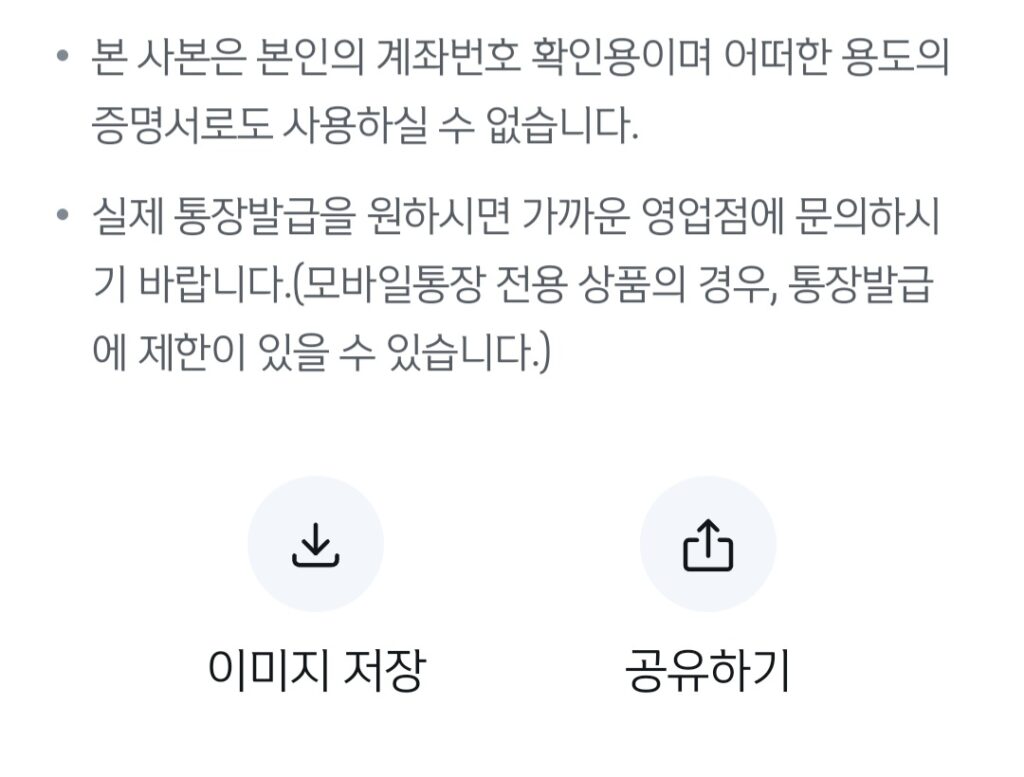
출력 방법은 2가지입니다.
바로 필요하다면 하단, 공유하기 버튼을 이용해 주세요. 지메일, 네이버 메일, 블루투스로 통장 사본을 전송할 수 있습니다. PC에서 연 뒤 프린터 연결해 출력하시면 됩니다.
당장 필요하지 않아서 보관이 필요할 땐 ‘이미지 저장’을 눌러보세요. 갤러리에 저장됩니다.
출력이 필요할 때 앨범에서 사본을 클릭 → 공유하기를 눌러 이메일로 PC 전송 → 프린트해 주시면 됩니다.
PDF 파일 저장
- 공유하기 버튼을 눌러 주세요.
- 하단, 더보기 클릭합니다.
- 인쇄 앱을 눌러 주세요.
- 상단 오른쪽 ▼ 터치합니다.
- pdf 파일로 저장 눌러 주세요.
- 오른쪽, 노란색 동그라미 클릭.
- 저장 위치를 선택합니다.
- 하단, 저장 버튼을 눌러 주세요.
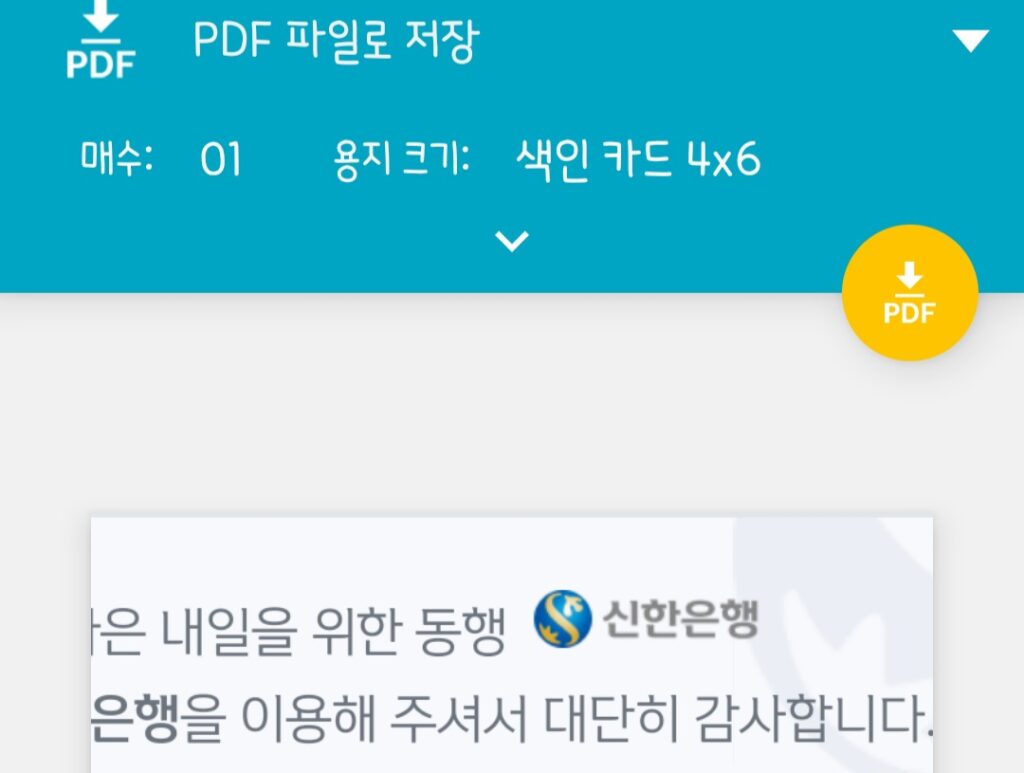
신한은행 통장 사본 pdf 파일로 저장 완료입니다. 저장한 위치로 가 보세요. 피디에프 파일이 있습니다. pdf 형식을 유지한 상태로 이메일 전송할 수 있습니다. 메시지, SNS 전송도 가능하니 활용해 보세요.