갤럭시 연결된 와이파이 비밀번호 확인 보기 하는 방법 준비했습니다.
우리집 와이파이 비밀번호가 뭐였더라? 집에 놀러온 친척 동생이나 친구가 공유기 비번을 물어볼 때 답변하지 못할 때가 종종 있습니다. 당연합니다. 그럴 수 있어요.
평소에 자동 연결된 상태에서 사용하기 때문에 비번을 모르는 게 이상한 일은 아닙니다.
공유기 뒷면이나 앞면에 붙은 스티커에 비밀번호가 있으니 알려 주면 됩니다. 한데 스티커가 없다면 이 방법을 써 보세요. 연결된 갤럭기 기기만 있으면 됩니다.
갤럭시 연결된 와이파이 비밀번호 확인 보기
- 갤럭시 스마트폰이나 탭 잠금을 풀어 주세요. 홈화면을 띄웁니다.
- 액정에 손가락을 댄 뒤 아래로 쓸어 내려 주세요.
- 오른쪽 상단, 톱니 바퀴 아이콘을 클릭합니다.
- 와이파이 모양, 연결 메뉴를 눌러 주세요.
- 최상단, 현재 연결된 와이파이가 뜹니다. 아래 파란 글씨가 연결된 네트워크 이름이에요.
- wi – fi 메뉴를 클릭합니다.
- 현재 네트워트 아래를 봐 주세요. 연결됨 문구 오른쪽 톱니 바퀴 아이콘을 터치합니다.
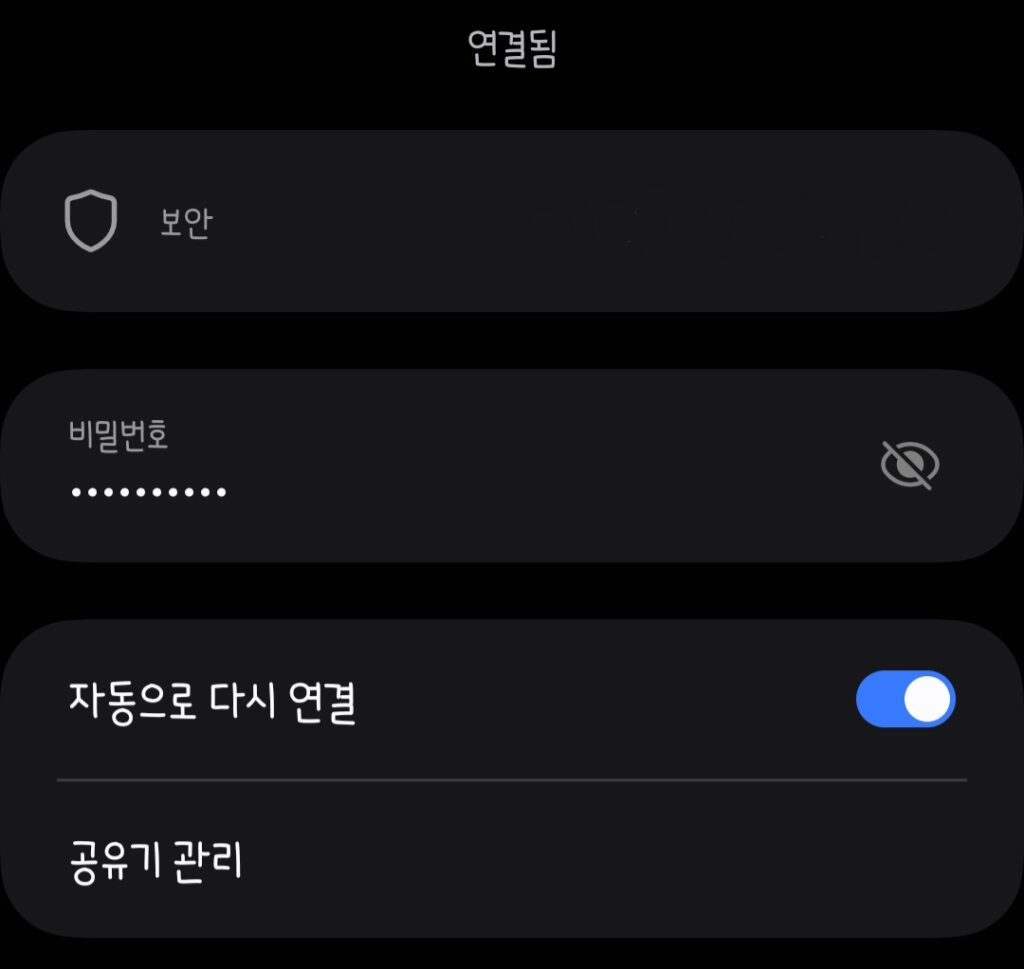
다 왔습니다. 여기서 갤럭시 기기에 연결된 와이파이 비밀번호를 확인할 수 있습니다.
비밀번호 오른쪽 → 빗금 친 눈모양을 아이콘을 눌러 눌러 주세요. 현재 비밀번호를 입력하세요 칸이 뜹니다.
이 비밀번호는 ‘스마트폰이나 갤럭시 태블릿 잠금 해제할 때 입력하는 비번’을 말합니다.
스마트폰 비밀번호를 입력 → 오른쪽 하단, 완료 버튼을 누릅니다.
본 화면으로 돌아옵니다. 한데 달라진 부분이 있죠. 비밀번호 칸이 변했습니다.
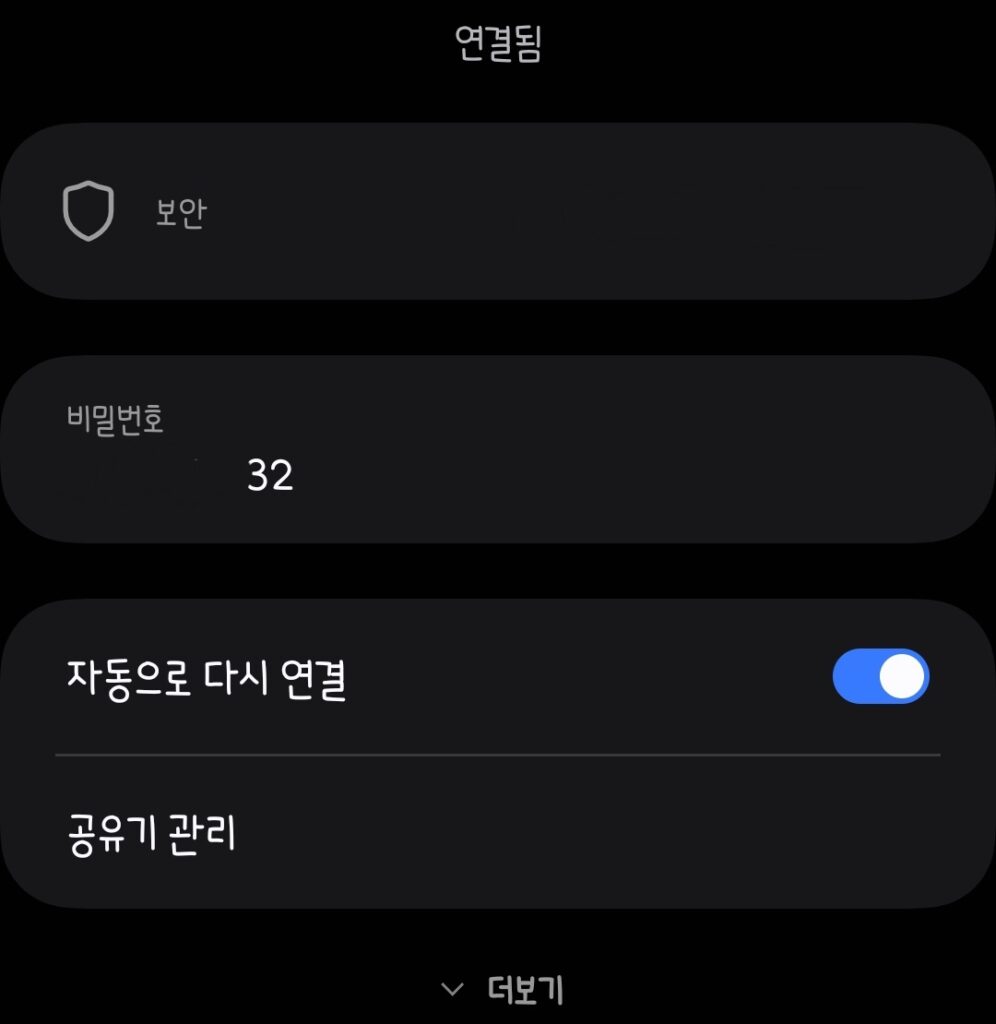
동그라미로 표시돼 가려져 있던 비번이 보입니다. 숫자 영문 조합된 패스워드가 보입니다. 이 비번이 갤럭시 기기에 자동 연결돼 사용하던 와이파이 비번입니다.
친구나 동생에게 보여 주세요. 입력, 연결하면 자유롭게 인터넷 할 수 있습니다.
뒤로가기 버튼을 누르거나 현재 화면을 종료하면 비밀번호는 다시 동그라미로 표시됩니다.
기억하기 쉬운 패스워드는 아니죠. 분명 잊어 버릴 겁니다. 다시 들어오기 귀찮다면 메모해 두세요. 스마트폰 앱에 저장하는 방법도 좋습니다.
갤럭시 스마트폰과 탭에 연결된 와이파이 비밀번호 보기 확인하는 방법 알아봤습니다.
나도 집에 방문하는 사람들도 모두 무제한 데이터를 써서 필요 없다 싶을 수 있지만 wi – fi가 필요할 때가 꼭 있습니다.
요금제를 변경할 수도 있고 대용량 영상이나 영화, 문서를 전송하거나 다운로드 하는 경우 등등. 은근히 많습니다. 그럴때 헤메지 않도록 와이파이 비밀번호 또는 찾는 법 꼭 숙지해 보세요.
와이파이 비번이 문제가 아니다! 연결이 자주 끊기고 느리다면?
수수료를 지급받을 수 있습니다.