갤럭시 앱 숨기기 찾기 해제 하는 방법 준비했습니다. 거의 쓰지 않아서 자리만 차지하는 앱이 있을 때. 중고 기기를 구입했는데 다른 통신사 스마트폰 전용 앱이 설치되어 있을 때 등등 없애고 싶을 때. 되돌리고 싶을 때 아래 설명대로 적용해 보세요.
갤럭시 앱 숨기기
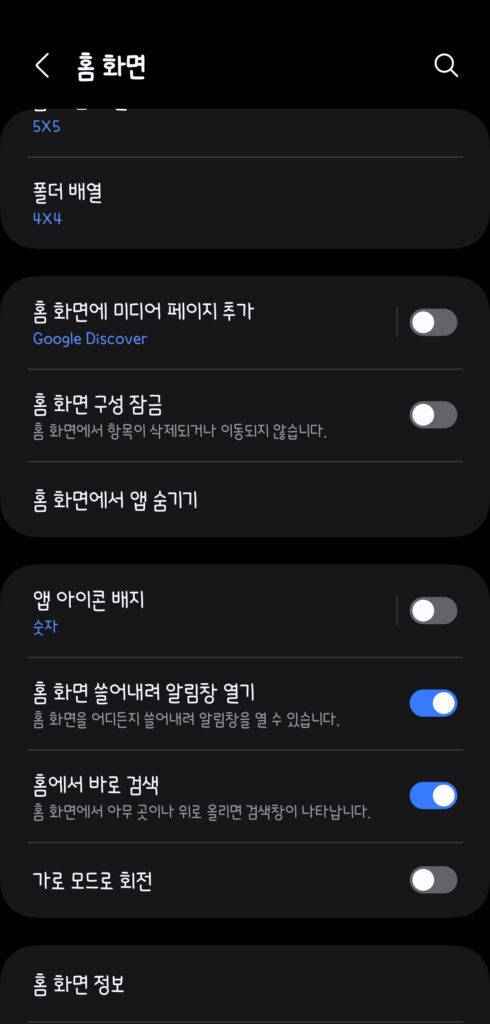
갤럭시 설정, 톱니바퀴 아이콘을 눌러 주세요. 홈화면을 클릭합니다. 홈화면에서 앱 숨기기 버튼을 눌러 주세요.
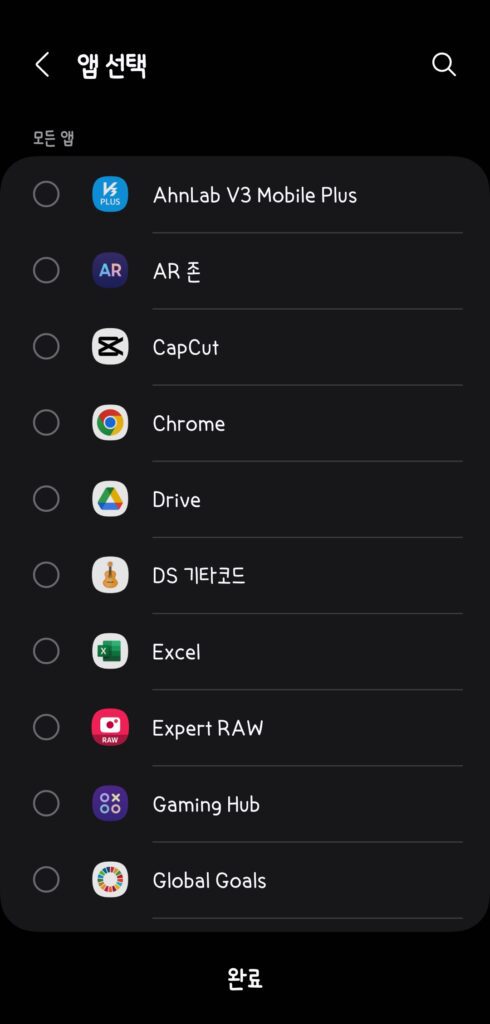
스마트폰에 설치된 모든 앱이 뜹니다. 숨기고 싶은 앱을 찾아 주세요. 스크롤을 내리면서 찾아 보세요. 스마트폰에 설치한 어플이 너무 많아서 찾기 힘들다면? 오른쪽 상단 돋보기를 클릭합니다. 감추고 싶은 앱 이름을 검색합니다.
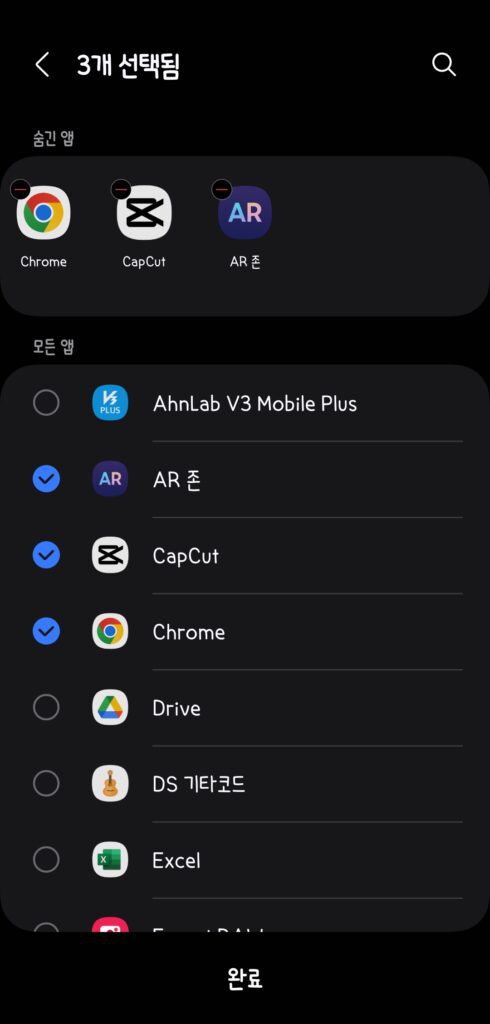
보기 싫은 앱을 터치합니다. 왼쪽에 체크 표시가 생기면서 상단에 숨긴 앱 목록이 생깁니다. 선택한 어플이 보입니다. 최종 확인해 주세요. 이름이 비슷한 앱을 추가한 건 아닌지 실수로 터치해서 추가한 어플이 있는지 점검합니다.
정확하다. 이상 없다면 하단 완료 버튼을 클릭합니다. 갤럭시 스마트폰 앱 숨기기 작업 완료입니다. 홈화면으로 돌아가 확인해 보세요. 선택한 어플은 홈화면, 폴더 어디에서도 보이지 않습니다. 찾을 수 없어요.
갤럭시 앱 숨기기 찾기 해제
평소 잘 쓰던 앱이 갑자기 안 보여서 찾고 싶을 때. 숨긴 앱을 해제하고 싶을 때. 접근 순서 과정은 숨기기 설정과 똑같습니다. 톱니바퀴 아이콘 설정 – 홈화면 – 홈 화면에서 앱 숨기기 순서대로 눌러 주세요.
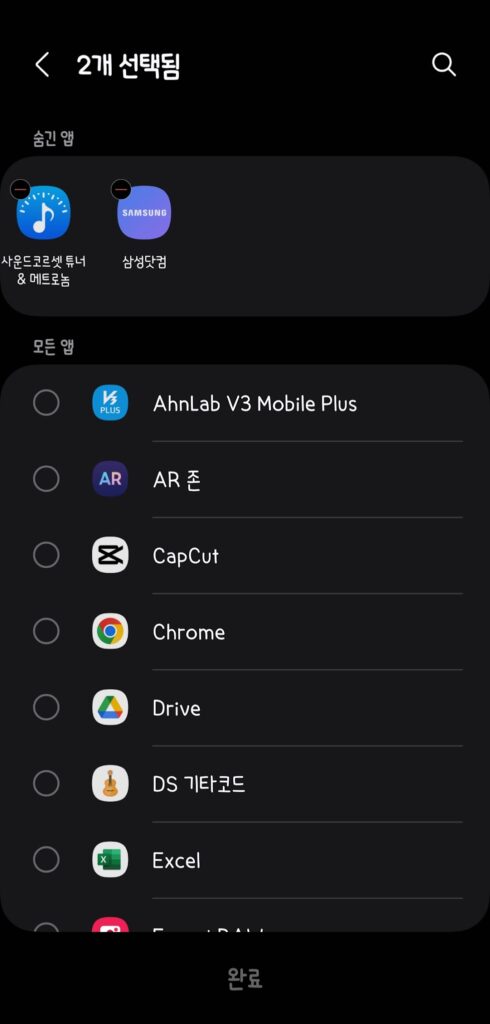
숨긴 앱 탭을 확인해 주세요. 안 보이게 설정했던 또는 갑자기 사라졌던 어플이 있을 겁니다. 해제하고 싶다면 앱 왼쪽 – 아이콘을 클릭해 주세요. 목록에서 빠집니다. 하나 씩 눌러 제외해 주시면 됩니다. 설정 버튼을 누르면 갤럭시 앱 해제 완료입니다.